
容量偽装されたUSBメモリやSDカードは、見た目や表示容量だけでは気づきにくく、
実際に大切なデータを保存してから問題が発覚することがあります。
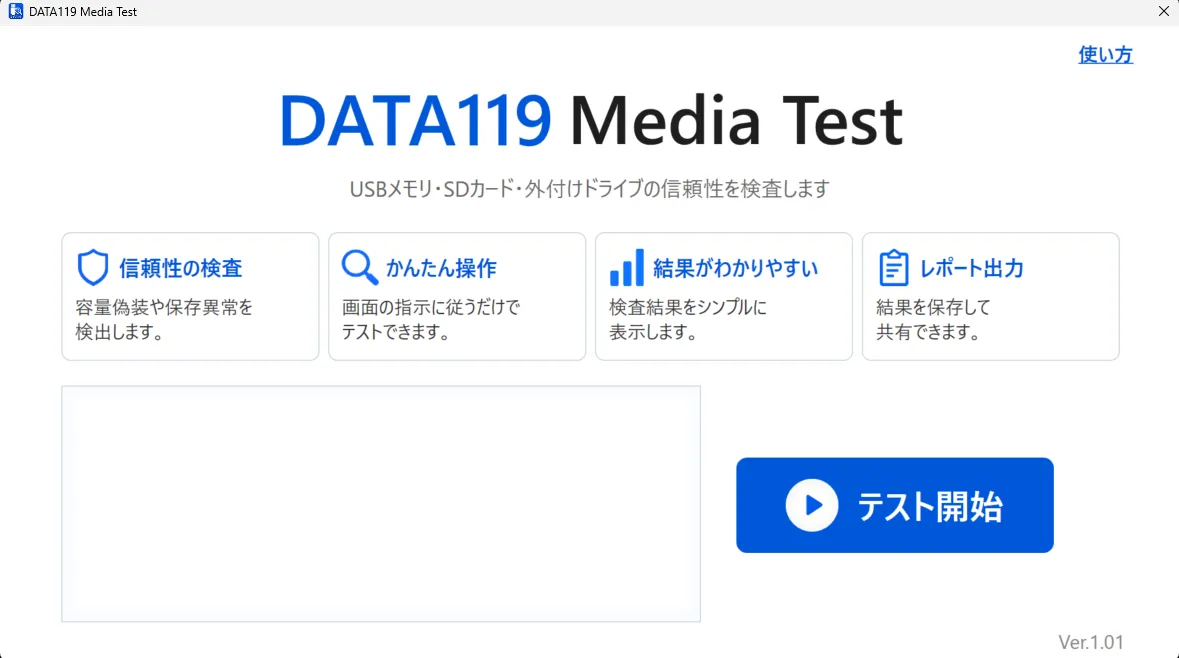
実際にテストデータを書き込み、正常に読み出せるかを確認できる無料チェックツールです。容量偽装や記録不良のあるメディアは、データを保存した後に気づくケースも少なくありません。大切なデータを失う前に、使用前のチェックでデータ消失リスクを低減しましょう。
これまでの集計データ
3320件
ZIPファイルへのリンクをクリックしたアクティブユーザー数であり、ツールの起動数、検査実施数、検査完了数を示すものではありません。
224件
利用者から任意で提供された検査結果の数になります。
88件
割合にすると42.9%。
判定不能19件は除いています。
117件
割合にすると57.1%。
判定不能19件は除いています。
※2026/9/30時点
注意事項
このツールは検査対象メディアへ書き込みを行います。
既存データは削除・上書きされるため、必ず空のメディア、または不要データのみのメディアで実行してください。
異音、認識不安定が疑われる場合は本ソフトを使用しないでください。
既存データは削除・上書きされます。必ず空のメディアで実行してください。
データが入っていないメディアで実行してください
すでにデータが読めないメディアには使用しないでください
必要なデータは事前にバックアップしてください
異音、認識不安定、物理障害が疑われる場合は使用しないでください
保存する前のチェックに
容量偽装や記録不良に保存前に気づく。
DATA119 Media Testはそのための確認ツールです。
大切な写真・動画・業務データを保存する前に、メディアが正常に使えるか確認できます。
表示容量どおりに実際に保存できるかを、書き込み・読み出しによって確認します。
一部領域の異常やデータ不一致などの問題に気づくきっかけになります。
配布用USB、バックアップ媒体、現場利用メディアの事前確認に利用できます。
どうやって確認するのか
テストデータをメディアに書き込み、正しく読み出せるかを確認します。
表示容量だけではなく、実際のデータ入出力で判定します。
USBメモリやSDカードをPCに接続します。
検査用テストデータをメディアに書き込みます。
書き込んだデータを読み出します。
書き込み内容と読み取り内容が一致するか確認します。
DATA119の考え方
容量偽装されたUSBメモリやSDカードは、見た目や表示容量だけでは気づきにくく、
実際に大切なデータを保存してから問題が発覚することがあります。
DATA119では、データ復旧の現場で、記録メディアの異常や不具合によるデータ消失の相談を受けてきました。
保存する前にメディアの状態を確認し、異常のあるメディアを使わないことも、
データを守るための大切な対策です。
DATA119 Media Testは、データ消失を未然に防ぐための啓発活動の一環として、
無料で公開しています。
保存してから気づくのではなく
保存する前に 確認する
メインダウンロード
会員登録・メールアドレス登録不要。ZIPファイルを展開してexeを実行するだけで使えます。
すでに保存済みの写真・動画・業務データが読めない場合、
追加書き込みにより状態が悪化する可能性があります。
その場合は本ツールを使用せず、データ復旧サービスへご相談ください。
SDカードの写真が表示されない
USBメモリが認識しない
「フォーマットしてください」と表示される
外付けSSD/HDDにアクセスできない
ファイルが開けない
誤って削除・フォーマットしてしまった
FAQ
DATA119 Media Testを利用する前に、よくある疑問をまとめました。
はい。対象メディアへ書き込みを行うため、既存データは削除・上書きされます。必ず空のメディア、または不要データのみのメディアで実行してください。
推奨しません。追加書き込みにより復旧可能性が低下する場合があります。必要なデータがある場合は、ツールを使用せずデータ復旧サービスへご相談ください。
一般的な128GBのUSBメモリであれば、テストは十数秒~数分程度で完了します。ただし、メディアの容量や性能、接続環境によって所要時間は異なります。容量が大きいUSBメモリほど、テスト完了までに時間がかかる場合があります。
現在はWindows 10 / 11のみ対応しています。
不要です。ZIPファイルを展開後、exeファイルを実行するだけで利用できます。
はい。無料で利用できます。
いいえ。ダウンロード後はオフライン環境でも利用できます。
本ツールは、チェック完了時点で書き込み・読み取りができる状態かを確認するものです。将来的な故障やすべての障害を保証するものではありません。重要データは必ず複数箇所にバックアップしてください。
社内での利用であれば問題ありません。
【利用例】
アプリ実行後の手順
注意:アプリによる処理完了後、USBメモリを再利用する際はフォーマットが必要です。
処理後の状態ではPCが正常に認識できないため、必ずフォーマットを実施してください。
※この操作ではデバイス内のデータが上書きされます。対象デバイスを誤って選択しないよう、十分ご注意ください。
または、Windowsキー + E でエクスプローラーを開き、スクロールしてPCを選択します
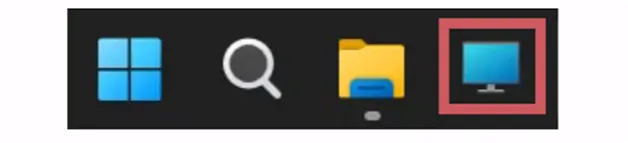
対象の対象メディアを右クリックします
※この操作ではデバイス内のデータが上書きされます。対象デバイスを誤って選択しないよう、十分ご注意ください。
メニューから「フォーマット」を選択します
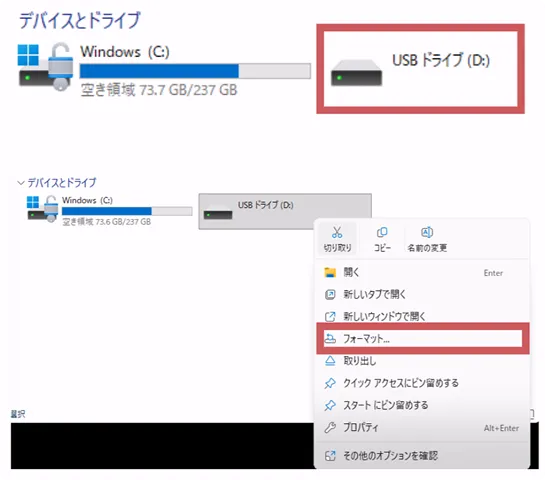
「開始」を押します
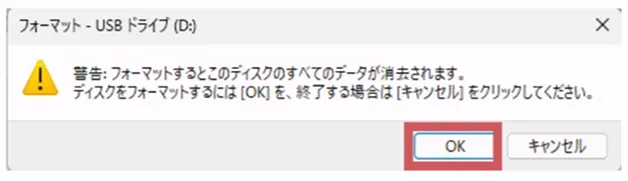
警告が出るので「OK」を押します
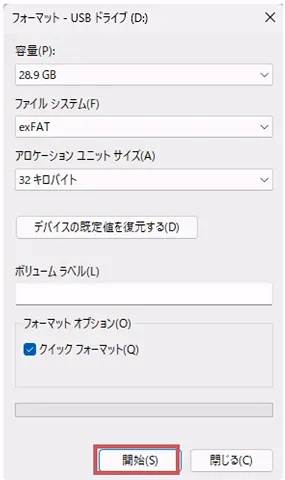
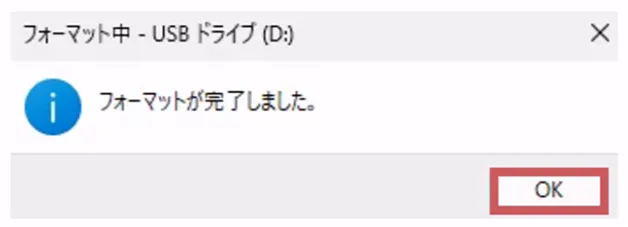
フォーマットが完了すると次の画面が表示されるので「OK」を押して閉じます
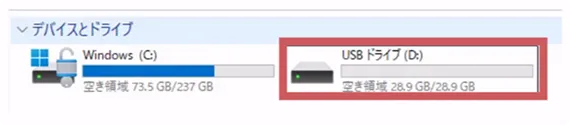
フォーマットしたデバイスが、空き容量が表示され次のように表示されていたら完了です。
新品のUSBメモリやSDカードでも、容量偽装や記録不良がないとは限りません。保存前の確認で、データ消失のリスクを減らしましょう。
USBメモリ・SDカード・microSDカードなどを使う前に、実際に書き込み・読み取りができるか確認できます。
Windows版 無料ダウンロード無料 / 登録不要 / インストール不要 / Windows 10・11対応
写真・動画・業務データが読めない場合は、追加書き込みにより状態が悪化する可能性があります。ツールを使わずご相談ください。
データ復旧を相談する認識しない / フォーマット表示 / ファイルが開けない場合

(C) 2026 AI DATA, Inc. All Rights Reserved.