





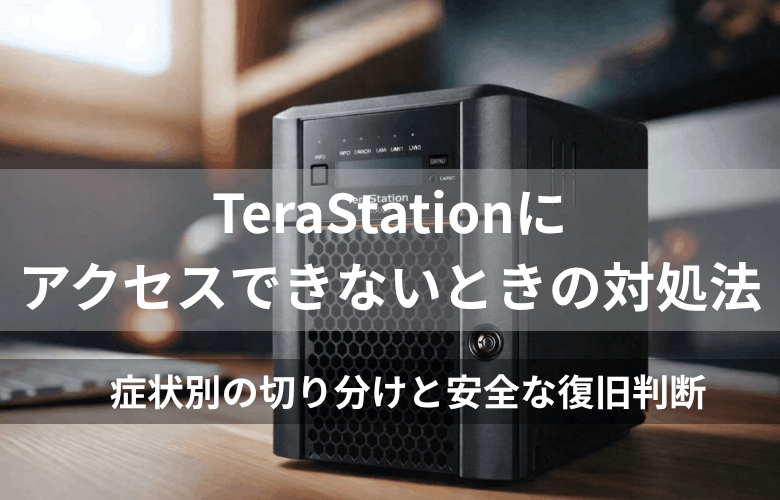
TeraStationにアクセスできないときは、いきなり初期化や強制再起動を試すのではなく、「どこにアクセスできないのか」と「誰が使えないのか」を先に分けることが重要です。
全端末で使えないのか、一部端末だけなのか、設定画面だけが開かないのかで、確認すべき場所は変わります。
企業利用では、見た目が似た障害でも、原因が本体・ネットワーク経路・認証・管理画面到達性に分かれることがあります。誤った操作で判断材料を失わないためにも、まずは状態を変えにくい確認から進めるのが安全です。
この記事では、次の順で整理します。
- 症状別の切り分け
- ログインできない場合の見方
- 先に行いたい低リスク確認
- 慎重に扱うべき操作
- 相談を検討すべきタイミング
目次
まず最初に確認したい3点
どこから見ればよいか迷う場合は、まず次の3点を確認してください。
- 全端末で使えないのか、一部端末だけなのか
- 設定画面は開くのか
- ログイン画面は表示されるのか
この3点を分けるだけで、確認対象をかなり絞り込めます。
症状別ナビゲーション
| 近い症状 | 先に見る箇所 |
|---|---|
| 全端末からアクセスできない | 「全端末からアクセスできない場合」 |
| 一部の端末だけアクセスできない | 「一部の端末だけアクセスできない場合」 |
| 設定画面に入れない | 「設定画面には入れないが、共有フォルダは使える場合」 |
| 共有フォルダだけ開けない | 「共有フォルダだけ開けない場合」 |
| ルーター交換・PC入替後に使えなくなった | 「環境変更後にアクセスできなくなった場合」 |
| ログインできない | 「ログインできない場合の見方」 |
症状別に切り分ける:確認ポイントと対処の方向性
全端末からアクセスできない場合
全端末からアクセスできない場合は、端末ごとの設定よりも、本体・電源・ネットワーク経路を先に確認します。複数端末で同時に起きているなら、1台だけの設定差より、共通の原因を疑うほうが自然です。
次の順で確認してください。
- NAS Navigator2で対象機器が見えるか
- 設定画面に到達できるか
- ランプ状態に異常がないか
- LANケーブル、ハブ、アクセスポイントに異常がないか
全端末で使えないからといって、すぐに本体故障と決めつけるのは避けましょう。
まずは本体が見えているか、経路に問題がないかを切り分けることが大切です。
一部の端末だけアクセスできない場合
一部の端末だけアクセスできない場合は、TeraStation全体の停止よりも、端末側の条件を先に疑います。ほかの端末から同じ共有先に接続できるなら、本体やネットワーク全体が止まってしまう可能性は下がります。
確認したいポイントは次のとおりです。
- 他の端末から同じ共有先に入れるか
- 直前にPC入替や設定変更がなかったか
- 接続先情報や認証情報に変更がないか
- ルーター交換、回線変更、引っ越しなどの環境変化がなかったか
本体側に原因を寄せすぎると、端末限定の設定差や認証条件の問題を見落としやすくなります。
「その端末だけで何が変わったか」を時系列で確認してください。
設定画面には入れないが、共有フォルダは使える場合
共有フォルダは使えるのに設定画面だけ開けない場合は、管理画面系の問題として切り分けると整理しやすくなります。共有アクセスができているなら、本体全体が停止しているとは限りません。
まず、設定画面を開く方法を2通り試します。
- NAS Navigator2から開く
- IPアドレスをブラウザーに直接入力する
そのうえで、次を確認します。
- 画面がまったく表示されないのか
- ログイン画面は出るが認証できないのか
ここを混同すると、到達性の問題と認証の問題が混ざってしまいます。
共有フォルダだけ開けない場合
共有フォルダだけ開けない場合は、本体停止と決めつけず、共有・認証・接続条件の問題として整理するのが実務的です。設定画面に入れる、またはNAS Navigator2で見えているなら、本体全体が見えなくなっている状態とは分けて考えます。
次の点を確認してください。
- 他の共有フォルダには入れるか
- 別端末ではどうか
- 接続先情報に変化がないか
- 認証情報に変更がないか
「アクセスできない」という表現だけで一括りにせず、共有フォルダと設定画面のどちらに問題があるのかを分けることが重要です。
環境変更後にアクセスできなくなった場合
ルーター交換やPC入替の後にアクセスできなくなった場合は、故障より先に環境差分の影響を考えます。症状が突然でも、原因が機器故障とは限りません。
次の情報を整理してください。
- いつから使えなくなったか
- 直前に何を変更したか
- どの端末に影響しているか
変更点が複数あると原因候補が広がるため、発生日時と変更日時の前後関係を整理するだけでも、切り分けがかなり進みます。
ログインできない場合の見方
ログイン画面が表示される場合
ログイン画面が表示されるなら、少なくとも設定画面への到達と画面表示は成立している可能性があります。この場合は「開かない」ではなく、認証できない問題として整理するほうが自然です。
ログインできないからといって、すぐに初期化へ進むのは避けましょう。
まずは認証まわりの確認に寄せて考えます。
ログイン画面自体が表示されない場合
ログイン画面が出ない場合は、認証より前に、設定画面の到達性や表示経路を確認する必要があります。画面が出ていない段階でユーザー名やパスワードを見直しても、原因に近づけないことがあります。
次の2点を確認してください。
- NAS Navigator2で見えるか
- IPアドレスを直接入力して開けるか
ログインできない状況をひとまとめにせず、画面が出るかどうかで先に分けることが大切です。
初期化は最後の判断
初期化は、ログインできないときの選択肢にはなり得ますが、最後の判断に置くほうが安全です。特に次のような状況では、先に状況整理を終えてから判断してください。
- バックアップの有無が分からない
- 業務停止の影響が大きい
- 管理画面にも入れない
- 障害の範囲がまだ整理できていない
業務利用中の機器では、「すぐ初期化」ではなく「必要条件を確認したうえで検討」が基本です。
まず実施しやすい確認と、慎重にすべき操作
先に確認しやすい項目
最初に行いたいのは、機器の状態を大きく変えない確認です。
原因を一つに決める前に、再現条件と到達性を揃えていくことが大切です。
| 確認項目 | 目的 | 優先度 | リスク | 補足 |
|---|---|---|---|---|
| NAS Navigator2で表示確認 | 本体認識の確認 | 高 | 低 | 最初に実施しやすい |
| IPアドレス直打ち | 設定画面到達性の確認 | 高 | 低 | 管理画面切り分け向け |
| 他端末で再現確認 | 全体障害か端末限定かの確認 | 高 | 低 | 切り分けの軸 |
| LANケーブル・ハブ確認 | 経路障害の確認 | 高 | 低 | 本体以外も含める |
| ログイン画面の表示確認 | 到達問題と認証問題の分離 | 高 | 低 | 画面が出るかを確認 |
低リスクな確認を先に済ませることで、その後の相談や社内エスカレーションもしやすくなります。
慎重に扱うべき操作
状況整理が終わる前に高リスク操作を続けて実施するのは避けましょう。何が状況を変えたのか分からなくなると、原因特定も復旧判断も難しくなります。
| 操作 | 慎重に扱う理由 | 実施前に確認したいこと |
|---|---|---|
| 初期化 | 状況整理前だと判断を誤りやすい | バックアップ、影響範囲、相談要否 |
| 強制再起動 | 状態悪化や原因把握の難化につながる場合がある | ランプ状態、業務影響 |
| RAID再構成の強制実行 | 状況によっては自力判断が難しい | 障害状況、保守条件、確認先の有無 |
| ファームウェアの手動上書き | 切り分けを複雑にする場合がある | 適用対象、症状、実施記録 |
| 設定変更の連続実施 | 何が効いたか分からなくなる | 変更履歴、切り戻し可否 |
迷う場合は、操作を増やすよりも、自力対応を続けるか相談へ切り替えるかを先に判断してください。ランプが赤点灯・赤点滅している場合は、自力での操作を進める前に相談を検討してください。
自力対応の限界と、相談を検討すべきタイミング
相談を検討しやすい条件
次の条件に当てはまる場合は、自力対応を長く続けるより早めに相談を検討したほうが安全です。
- 全端末からアクセスできない
- ランプ異常がある
- 管理画面にも入れない
- バックアップの有無が分からない
- 業務停止時間が長くなっている
- 初期化前に迷っている
こうした状況では、判断ミスのコストが大きくなりやすく、切り分けが進まない時点で相談へ切り替えることは合理的な判断です。
どこに相談するか
状況に応じて、次の3つを使い分けてください。
1. BUFFALO公式サポート
機器の動作・仕様・ファームウェアに関する確認はここが起点になります。保証期間内であれば、修理対応の窓口にもなります。
2. 社内のIT担当・システム部門
ネットワーク設定や認証管理など、社内環境に関わる問題は、外部より先に社内エスカレーションが適切な場合があります。
3. データ復旧・NAS専門業者
ランプ異常がある、RAIDに問題が疑われる、バックアップがないまま操作判断が必要な場合は、専門業者への相談が安全です。初期化や強制操作の前に、まず状況を見てもらうことを検討してください。
問い合わせ前に整理しておく情報
相談や社内エスカレーションの前に、次の情報を手元に用意しておくとスムーズです。
- 機種名
- 発生日時
- 影響端末数
- 設定画面に入れるか
- ログイン画面が出るか
- ランプの状態(色・点灯/点滅)
- 直前の環境変更
- バックアップの有無
よくある質問(FAQ)
Q. 電源は入っているようなのに、NAS Navigator2に表示されません。
A. ネットワーク経路の問題が疑われます。LANケーブルの接続、ハブの電源、端末側のネットワーク設定を確認してください。それでも見えない場合は、別の端末でも試してみると切り分けが進みます。ランプ状態も合わせて確認してください。
Q. パスワードが分からなくなってログインできません。
A. ログイン画面が表示されているなら、到達性ではなく認証の問題です。管理者パスワードを設定した担当者や記録を先に確認してください。それでも不明な場合は、初期化が選択肢になりますが、実施前にバックアップ状況と影響範囲を必ず確認してください。
Q. 特定の共有フォルダだけ開けなくなりました。
A. まず他の共有フォルダや別端末から試してください。特定のフォルダだけであれば、アクセス権限の設定変更が原因である可能性があります。設定画面に入れる場合は、共有フォルダのアクセス権設定を確認してください。
Q. ルーターを交換したら使えなくなりました。
A. IPアドレスの変化が原因として考えられます。新しいルーター環境でTeraStationに割り当てられたIPアドレスを確認し、NAS Navigator2または直接入力で設定画面にアクセスしてください。
Q. 初期化すれば直りますか?
A. 初期化でログイン不能が解消される場合はありますが、設定やデータに影響が及ぶおそれがあります。特にバックアップがない場合や、ランプ異常がある場合は、初期化より先に相談を検討してください。
まとめ
TeraStationにアクセスできないときは、次の順で分けて考えると整理しやすくなります。
- 全端末か、一部端末だけか
- 設定画面は開くか
- ログイン画面は表示されるか
まずは低リスクな確認で状態を整理し、そのうえで必要に応じて相談へ進むのが安全です。
企業利用では、復旧を急ぐことよりも、誤った操作を避けることが重要になる場面も少なくありません。
切り分けを進めても原因がはっきりしない場合や、初期化すべきか迷う場合は、状況を変える操作を増やす前にご相談ください。現在の症状やランプ状態、管理画面の可否などをもとに、確認の優先順位を整理します。
当ページをご覧のお客様は15%割引を適用させていただきます
※割引適用方法:お電話にて「キャンペーンコード:1EL15(イチ・イー・エル・イチ・ゴ)」とお伝えいただくか、申込フォームの「その他ご要望など」の欄にキャンペーンコードを記載ください。
関連記事
この記事を読んだ人はこんな記事も読んでます
2025年6月30日
USBメモリのデータが消えた!復旧できる可能性と注意すべき3つのポイント
- データ復旧
カテゴリー
目次まず安心してください、データは戻ってくる可能性がありますデータ復旧の成功率は初期対応で決まるUSBメモリの障害分類と復旧の可能性複合障害(論理 + 物理)絶対にやってはいけない3つの行動安全な自力…
2025年5月10日
HDDの内部構造とは?仕組みとデータ保存の原理をわかりやすく解説
- データ復旧
カテゴリー
目次はじめに – ハードディスクの不思議な世界へハードディスクの基本 – 全体像を把握しようデータが保存される円盤 – プラッタ(Platter)の秘密ディスクを回…
2025年4月25日
Backblaze調査で見えた「壊れやすいHDD」の特徴とは – 30万台の実測データで読み解く選び方と守り方
- データ復旧
カテゴリー
目次壊れるHDD、壊れないHDD──その違いは「データ」が語るHDDの故障率を理解する壊れやすいHDDの明確な特徴壊れにくいHDDの特徴 故障の種類と原因実践的なHDD選定と運用アドバイス壊…