



目次
- はじめに – なぜSSDは「壊したつもり」が起きやすいのか
- 1. SSDの仕組みを理解するための3つの基本要素
- 2. 2.5インチ SATA SSD と M.2 NVMe SSD の違い
- 3. SSDのデータはどこにある?基板上の主な部品
- 4. SSDのデータはどう保存される?ページとブロックの仕組み
- 5. SSDはなぜ上書きできない?GCとTRIMの仕組み
- 6. SSDの寿命は短い?ウェアレベリングと余白領域の考え方
- 7. SSDに穴を開けても消えないのはなぜ?「消したつもり」が起きる理由
- 8. SSDを安全に廃棄する方法は?一般利用と企業利用の考え方
- 9. SSDを手放す前のチェックリスト
- FAQ(よくある質問)
- まとめ:SSDを安全に手放すには構造理解と適切な消去方法が必要
- 関連記事
- 参考資料
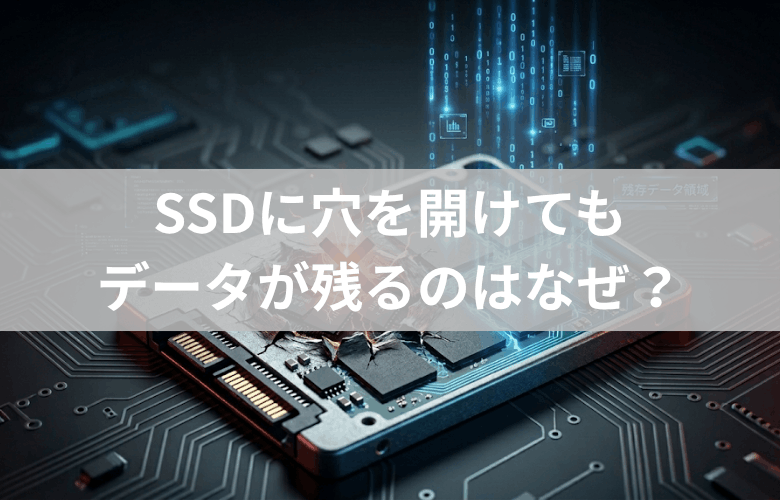
はじめに – なぜSSDは「壊したつもり」が起きやすいのか
SSDは、「見た目の箱」と「データがある場所」が一致しません。
外装に穴が開いても、記録チップ(NANDフラッシュチップ)に当たっていなければ、データが残ることがあります。
この記事でわかること
- SSDのデータは外装ではなく、基板上のNANDフラッシュチップに保存されている
- ドリルで穴を開けても、チップに当たらなければデータは残る
- ファイルを削除しても、すぐに物理的に消えるわけではない
- SSDを安全に廃棄するには、暗号化や適切な消去手順が重要
「ドリルで穴を開けたのに、データが丸ごと残っていた」
これは珍しい話ではありません。
SSDはHDDと構造が大きく異なり、壊す場所によって結果が変わります。外装を壊しただけでは、データが保存されている部分にダメージが届かないこともあります。
この構造を知らないまま廃棄すると、思わぬ情報漏えいにつながる可能性があります。
この記事では、SSDの内部構造を図でわかりやすく解説しながら、「なぜドリルで穴を開けてもデータが残ることがあるのか」と「安全な手放し方」を整理していきます。
– なぜSSDは「壊したつもり」が起きやすいのか –
SSDは「壊し方」によって結果が変わります。内部構造を理解することが、安全な廃棄や譲渡につながります。
1. SSDの仕組みを理解するための3つの基本要素
SSDは、次の3つで考えると全体像をつかみやすくなります。
- インターフェース(接続口)
- SSDコントローラ(頭脳)
- NANDフラッシュチップ(保存場所)
① 接続口(インターフェース)
パソコンとSSDがデータをやり取りするための入口です。
SATAやNVMeといった規格があり、種類によって転送速度や形状が異なります。
② 頭脳(SSDコントローラ)
SSDの動作を管理する司令塔です。
どのチップにデータを書くか、不要なデータをいつ整理するかなど、読み書き全体を管理しています。
③ 保存場所(NANDフラッシュチップ)
データが実際に保存される場所です。
基板の上に並んでいる黒い四角いチップが、これにあたります。
イメージで考えると
- NANDフラッシュチップ → 倉庫の棚
- SSDコントローラ → 倉庫の管理システム
- インターフェース → 荷物の出入り口
届いた荷物(データ)を管理システムが仕分けし、棚に保管する。SSDはそうした仕組みで動いています。
– SSDの仕組みを理解する3つの要素 –
SSDは、接続口・管理役・保存場所の3つで考えると理解しやすくなります。
2. 2.5インチ SATA SSD と M.2 NVMe SSD の違い
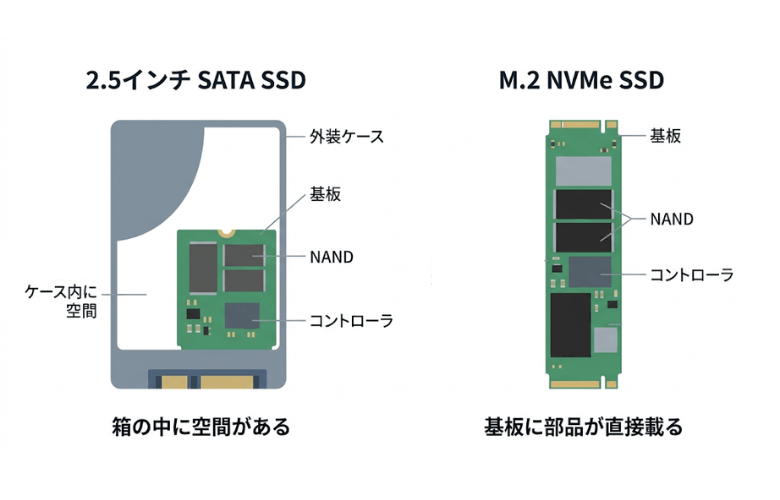
SSDには主に「2.5インチ SATA SSD」と「M.2 SSD」の2つの形状があります。
なお、M.2 SSDには「SATA接続」と「NVMe接続」があります。
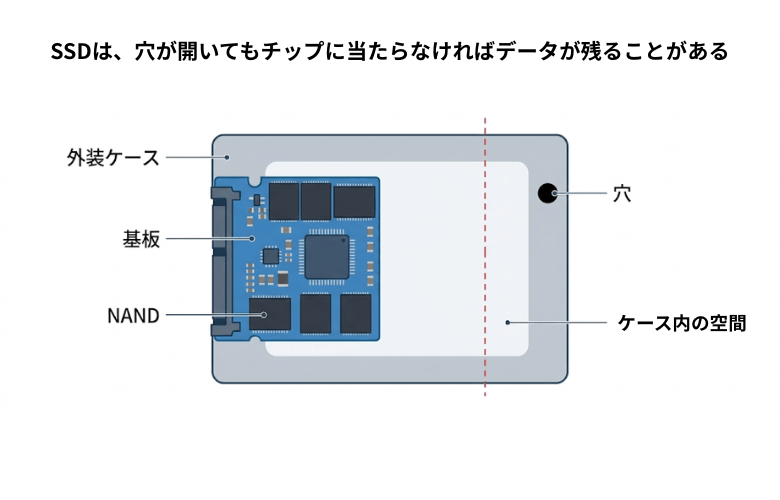
特に2.5インチ SATA SSDはケース内に空間がある製品も多く、外装を壊しても内部のチップに当たらないことがあります。
| 項目 | 2.5インチ SATA SSD | M.2 NVMe SSD |
|---|---|---|
| 形状 | 箱型 | 基板型(細長い) |
| ケース内空間 | 多い製品がある | ほぼなし |
| 転送速度目安 | 最大550MB/s前後 | 数GB/s(製品・世代による) |
| 主な用途 | 旧型ノート・デスクトップ | 近年のノート・デスクトップ全般 |
一般の方がまず戸惑いやすいのが、SSDの見た目の違いです。
2.5インチ SATA SSD
スマートフォンより少し大きい箱型のSSDです。
HDDと同じ形状のため、交換やアップグレードに使いやすく、ノートパソコンや少し古いデスクトップパソコンで多く使われています。
M.2 NVMe SSD
板ガムや名刺のような細長い基板タイプのSSDです。
近年のノートパソコンやデスクトップパソコンでは、このタイプが主流になっています。
この2つは、見た目だけでなく内部の部品配置にも違いがあります。
2.5インチ SATA SSDはケース内に空間がある構造の製品も多く、NANDフラッシュチップが基板の一部にだけ配置されている場合があります。
そのため、ケースに穴を開けてもチップに当たらず、「壊したつもり」が起きることがあります。
– 2.5インチ SATA SSD と M.2 NVMe SSD の違い –
SSDは形状にかかわらず、見た目の外装全体にデータが入っているわけではありません。外装を壊しただけでは、十分に破壊できないことがあります。
3. SSDのデータはどこにある?基板上の主な部品
SSDでユーザーデータが保存されているのは、外装ではなく基板上のNANDフラッシュチップです。
HDDはプラッタ(円盤)がケース内にぎっしり入っています。
一方、SSDでは、データを保存するNANDフラッシュチップは基板の一部に配置されています。
そのため、外装を壊してもチップに当たらなければ、データが残ることがあります。
では、SSDの基板にはどんな部品が載っているのでしょうか。
NANDフラッシュチップ
ユーザーデータが実際に保存される場所です。
電源を切ってもデータが消えない不揮発性メモリで、USBメモリやスマートフォンのストレージにも同じ技術が使われています。
SSDコントローラ
SSDの動作を管理する頭脳です。
データの読み書きの制御、チップの寿命を均等にする処理、不要データの整理などを行っています。
DRAM(作業メモリ)
SSD内部で使われる一時的な作業メモリです。
データの読み書きを効率化する役割があります。
特に、SSD内部でデータの位置を管理するFTL(Flash Translation Layer)の情報を保存するために使われることがあります。
ただし、すべてのSSDに搭載されているわけではありません。
DRAMを搭載していないDRAMレスSSDでは、HMB(Host Memory Buffer)という仕組みを使い、パソコンのメモリの一部を利用して性能を補うことがあります。
※HMB:パソコンのメインメモリの一部をSSDが利用する仕組み
電源回路
SSDに電力を供給し、動作を安定させるための回路です。
一部のSSD(主にエンタープライズ向け)には、突然電源が落ちた場合でもデータを保護する、電源断保護(PLP:Power Loss Protection)が搭載されているものもあります。
– SSDの主な部品 –
SSDの廃棄や破壊を考えるときは、外装ではなくNANDフラッシュチップの位置が重要になります。
4. SSDのデータはどう保存される?ページとブロックの仕組み
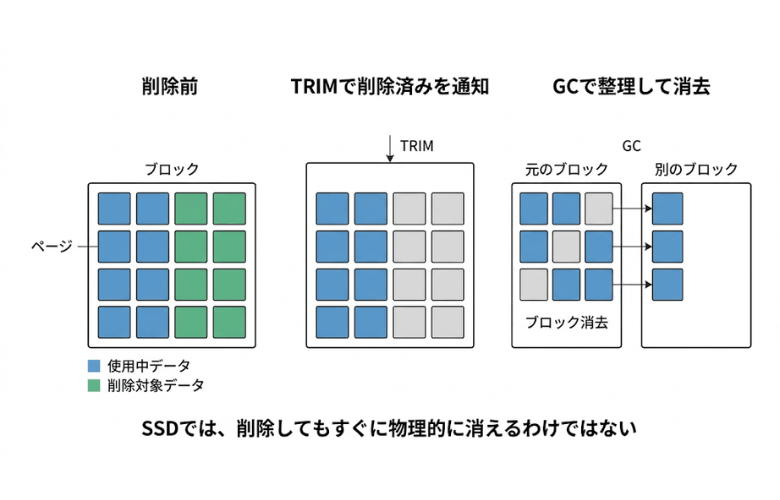
SSDは「ページ単位で書けるが、ブロック単位でしか消せない」という特徴があります。
この制約があるため、SSD内部では不要なデータを整理する仕組みが必要になります。
NANDフラッシュチップの中では、データは階層的に保存されています。
最も大きい単位が「ブロック」で、その中に複数の「ページ」が並んでいます。
そしてページの中に、実際のデータである0と1の情報が記録されています。
ここで重要なのは、書き込みと消去の単位が違うことです。
- データを書くとき → ページ単位
- データを消すとき → ブロック単位
つまり、ページ単位で書き込んでも、1ページだけを個別に消すことはできません。
たとえば本で考えると、次のようなイメージです。
- 本1冊 → ブロック
- 本の1ページ → ページ
もし1ページだけ書き直したくても、本全体を処分して作り直す必要がある。SSDの制約は、それに近いものです。
そのためSSDは、古いデータを整理するために内部でデータを移動し、ブロック単位で消去する必要があります。
– SSDはどのように保存されるの? –
SSDは「書き込みは細かくできるが、消去は大きな単位でしかできない」構造です。
5. SSDはなぜ上書きできない?GCとTRIMの仕組み
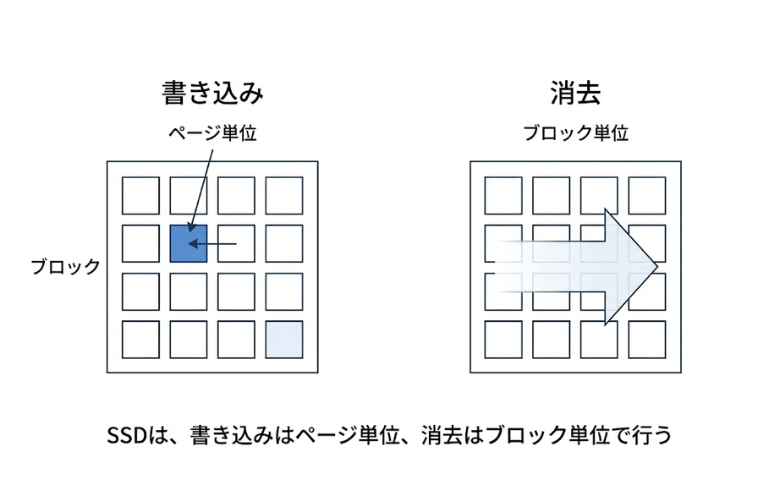
SSDでは、削除した領域をすぐに再利用できるわけではありません。
再利用するには、GC(ガーベージコレクション)によるブロック単位の整理が必要です。
HDDはデータを同じ場所に直接上書きできます。
しかしSSDは、同じ物理位置に単純に上書きする仕組みではありません。
新しいデータを書き込むには、空いているページが必要です。
一方で、削除されたページはすぐに再利用できるわけではなく、ブロック単位でまとめて整理する必要があります。
この片付けの処理が、GC(ガーベージコレクション)です。
大まかには、次の流れで動きます。
① 削除済みデータをSSDに伝える(TRIM)
ブロックの中には、
- まだ使われているページ
- 削除されたページ
が混在しています。
OSはTRIMという仕組みを使い、「このデータは削除済みです」とSSDに通知します。
TRIMは、OSがSSDに削除済みデータを知らせるための通知処理です。
② 有効なデータを別の場所へ移動
GCは、まだ必要なデータ(有効ページ)だけを別の空きブロックにコピーします。
③ 元のブロックをまとめて消去
有効なデータを移したあと、元のブロックを丸ごと消去します。
これによって、その領域が再び空き領域として利用できる状態になります。
OSでファイルを削除しても、SSD内部ですぐにデータが消えるとは限りません。
削除されたデータはTRIMで不要と通知され、GCによって整理されたタイミングでブロック単位で消去されます。
GCがいつ動くかは、SSDの設計や空き容量、負荷の状況によって変わります。
– GCとTRIMの仕組み –
SSDでは「削除=即消去」ではありません。実際の消去には時間差が生じます。
6. SSDの寿命は短い?ウェアレベリングと余白領域の考え方
SSDは書き込みで少しずつ劣化しますが、ウェアレベリングとオーバープロビジョニングによって寿命を延ばす設計になっています。
NANDフラッシュメモリは、書き込みを繰り返すと少しずつ劣化します。
同じ場所にばかり書き込むと、その部分だけが先に傷んでしまいます。
この偏りを防ぐ仕組みが、ウェアレベリングです。
SSDのコントローラが書き込み場所を自動的に分散させ、特定の場所だけが消耗しないように管理しています。
イメージとしては、「同じ席に座り続けるのではなく、席替えをしながら使う」ようなものです。
さらにSSDには、オーバープロビジョニングと呼ばれる余白領域があります。
これはユーザーからは見えない領域で、GCやウェアレベリングなどの作業スペースとして使われています。
この余白があることで、SSD内部の整理や書き込みの分散がスムーズに行えるようになります。
現在のSSDは、一般的な使い方であれば長期間使えるように設計されています。
過度に寿命を心配する必要はありませんが、定期的なバックアップは重要です。
– SSDの寿命 –
SSDは「書き込みの分散」と「余白の活用」で寿命を延ばすように設計されています。こうした内部管理の仕組みは、廃棄時の消去方法を考えるうえでも前提になります。
7. SSDに穴を開けても消えないのはなぜ?「消したつもり」が起きる理由
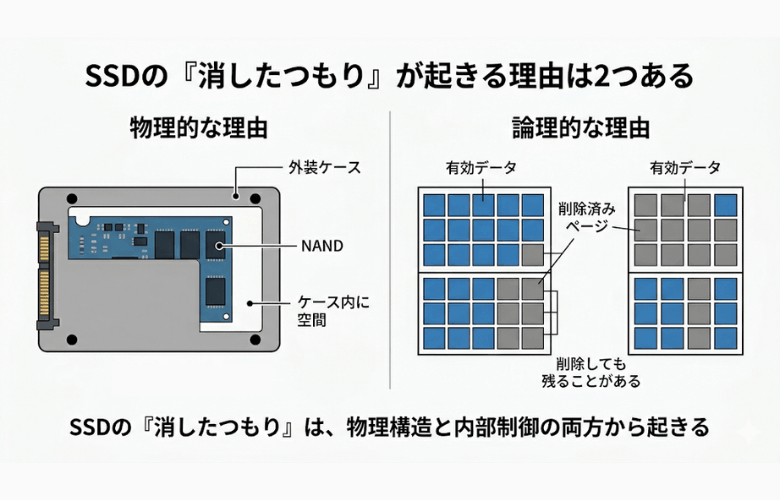
ここまでの内容を踏まえると、冒頭の「ドリルで穴を開けたのにデータが残っていた」という話の理由は、次の2つに整理できます。
物理的な理由
2.5インチ SATA SSDのケース内部には空間がある製品も多く、NANDフラッシュチップは基板の一部にしか配置されていません。
そのため、ケースの外装を貫通してもチップに当たらなければデータは残ります。
論理的な理由
SSDでは、ウェアレベリングやGCなどの仕組みによって、データの位置や消去のタイミングが内部で管理されています。
そのため、ファイルを削除しても、条件によっては一部の領域にデータが残る可能性があります。
– SSDに穴を開けても消えない? –
SSDの「消したつもり」は、物理構造と内部制御の両方から起きます。
8. SSDを安全に廃棄する方法は?一般利用と企業利用の考え方
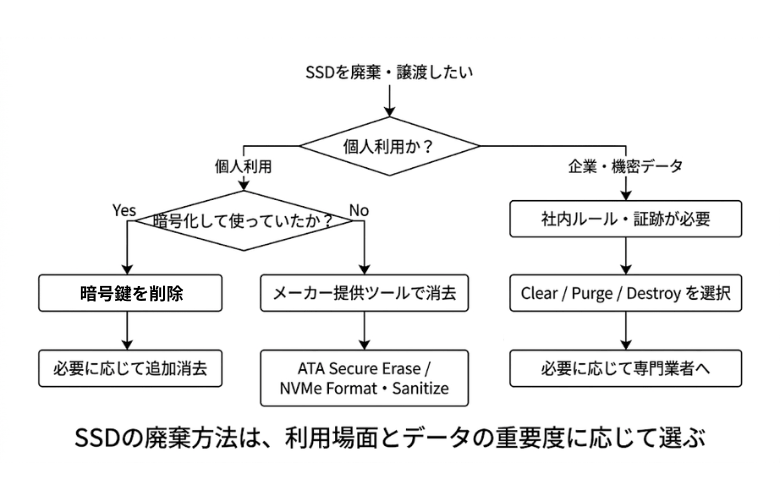
個人利用では、「暗号化して使い、廃棄時に鍵を破棄する」という考え方が現実的です。
企業や機密データでは、証跡も含めた運用が重要になります。
SSDを廃棄したり譲渡したりする場合、どのような対応が安全なのでしょうか。
暗号化して使う → 鍵を破棄する
現実的な方法のひとつです。
BitLockerやFileVaultなどでドライブ全体を暗号化した状態で使用しておけば、廃棄時に暗号鍵を削除することで、データを実質的に読み出しにくい状態にできます。
ただし、NIST SP 800-88でPurge(高度な消去)とされる「Cryptographic Erase」は、SSDがハードウェア暗号化(SED:Self Encrypting Drive)を使用している場合に該当します。
OS側の暗号化のみの場合は、追加の消去手順を併用する運用が推奨されることがあります。
ソフトウェアによる消去
ドライブメーカーが提供するツールや、次の方法で消去するやり方です。
- ATA Secure Erase(SATA SSD)
- NVMe Format / Sanitize(NVMe SSD)
注意点として、USB変換アダプタ経由では正常に動作しない場合があります。
そのため、パソコンに直接接続した状態で実行することが推奨されます。
物理破壊を行う場合
「外装に穴を開けるだけ」では、データが残る可能性があります。
安全性を重視するなら、NANDフラッシュチップ自体を細断・破砕できる方法が必要になります。
また、自己判断での破壊作業は事故や情報漏えいのリスクがあるため、必要に応じて専門業者への依頼も検討してください。
企業・高機密データの場合
企業や機密データを扱う場合は、NIST SP 800-88で定義されている次の枠組みに沿って廃棄するのが一般的です。
- Clear(論理消去)
- Purge(高度な消去)
- Destroy(物理破壊)
また、実施後の検証と記録(証跡)も重要になります。
– SSDを安全に廃棄する方法は? –
一般利用では「暗号化→鍵破棄」、企業では「手順・検証・記録」を含めた運用が重要です。
9. SSDを手放す前のチェックリスト
廃棄前に次の3点を確認するだけで、事故のリスクを大きく下げることができます。
 SSDを暗号化して使用していたか(BitLocker / FileVault など)
- 社内ルールとして消去ログや証跡の記録が必要か
- USB変換アダプタ経由で消去しようとしていないか
– SSD事故リスクをさげるために –
廃棄前に「3つの確認」を行うことで、手戻りや事故を防ぎやすくなります。
FAQ(よくある質問)
Q1. SSDに穴を開ければデータは消えますか?
A. 必ずしも消えるとは限りません。
外装に穴が開いても、データが保存されているNANDフラッシュチップが十分に破壊されていなければ、データが残る可能性があります。
Q2. ファイル削除や初期化をしたのに、復元されることはありますか?
A. 状況によっては復元される可能性があります。
SSDにはGCやウェアレベリングといった管理機構があるため、ファイルを削除してもすぐに物理的に消去されるとは限りません。
Q3. SATAとNVMeで「消えにくさ」は違いますか?
A. 接続方式そのものより、SSDの設計の影響が大きいです。
ただし、2.5インチ SATA SSDはケース内に空間がある構造の製品もあるため、外装を壊しただけではチップに当たらないことがあります。
Q4. 一般利用で現実的な消去方法は何ですか?
A. 「暗号化して使う → 鍵を破棄する」が現実的な選択肢のひとつです。
企業利用や機密データの場合は、社内ルールや証跡管理の要件に沿って方法を選ぶことが重要です。
まとめ:SSDを安全に手放すには構造理解と適切な消去方法が必要
SSDでは「外装=データの場所」ではありません。
さらに、GCやウェアレベリングといった管理機構があるため、データ消去や廃棄はHDDより判断が複雑になります。
SSDでデータが保存されているのは、外装ではなく基板上のNANDフラッシュチップです。
そのため、ドリルで穴を開けても、チップに当たらなければデータが残ることがあります。
さらにSSDには、上書きの制約、GC、ウェアレベリングといった仕組みがあり、削除や廃棄は見た目ほど単純ではありません。
SSDを手放す際は、適切な方法で消去・廃棄を行い、必要に応じて専門家への相談も検討してください。
データ消去や廃棄に関するご相談は、AOSデータ復旧サービスセンターでも承っています。まずはお気軽にご相談ください。
– まとめ –
SSDを安全に手放すためには、「構造を理解すること」と「適切な消去方法を選ぶこと」が重要です。
関連記事
HDDの内部構造とは?仕組みとデータ保存の原理をわかりやすく解説
https://www.data119.jp/blog/datarecovery/internal-structure-of-hdd/
参考資料
NIST SP 800-88 Rev.1(Clear / Purge / Destroyの枠組み)
https://nvlpubs.nist.gov/nistpubs/SpecialPublications/NIST.SP.800-88r1.pdf
Kingston:ガーベージコレクション / TRIM(GC・TRIMの仕組み解説)
https://www.kingston.com/jp/blog/pc-performance/ssd-garbage-collection-trim-explained
Innodisk:Garbage Collection and TRIM(ページ / ブロック制約の解説)
https://ows.innodisk.com/jp/technology/garbage-collection-and-trim-technologies
ArchWiki:Memory cell clearing(Secure Eraseの注意点・前提整理)
https://wiki.archlinux.org/title/Solid_state_drive/Memory_cell_clearing
当ページをご覧のお客様は15%割引を適用させていただきます
※割引適用方法:お電話にて「キャンペーンコード:1EL15(イチ・イー・エル・イチ・ゴ)」とお伝えいただくか、申込フォームの「その他ご要望など」の欄にキャンペーンコードを記載ください。
関連記事
この記事を読んだ人はこんな記事も読んでます
2026年3月26日
TeraStationにアクセスできないときの対処法|症状別の切り分けと安全な復旧判断
- データ復旧
カテゴリー
TeraStationにアクセスできないときは、いきなり初期化や強制再起動を試すのではなく、「どこにアクセスできないのか」と「誰が使えないのか」を先に分けることが重要です。全端末で使えないのか、一部端…
2025年6月30日
USBメモリのデータが消えた!復旧できる可能性と注意すべき3つのポイント
- データ復旧
カテゴリー
目次まず安心してください、データは戻ってくる可能性がありますデータ復旧の成功率は初期対応で決まるUSBメモリの障害分類と復旧の可能性複合障害(論理 + 物理)絶対にやってはいけない3つの行動安全な自力…
2025年5月10日
HDDの内部構造とは?仕組みとデータ保存の原理をわかりやすく解説
- データ復旧
カテゴリー
目次はじめに – ハードディスクの不思議な世界へハードディスクの基本 – 全体像を把握しようデータが保存される円盤 – プラッタ(Platter)の秘密ディスクを回…