



この5つを避けるだけで、後からできることの幅は大きく変わります。
次の章では、「今の症状がどのタイプの障害に近いのか」「自力で試すか、最初からプロに任せるか」
その判断軸を整理していきます。
ホーム
復旧できる機器一覧
大切なデータを取り戻すお手伝いをいたします。
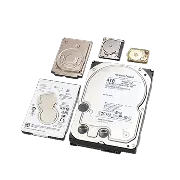
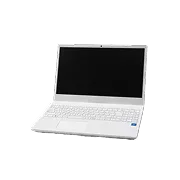
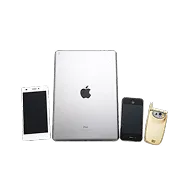
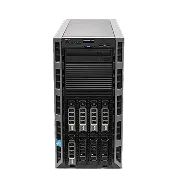
パソコン、スマートフォン、外付けハードディスク、USBメモリなど、様々な機器からのデータ復旧に対応しています。
まずは、お持ちの機器が復旧対象かご確認ください。

料金
復旧までの流れ
我々の強み
私たちは、お客さまの大切なデータを必ず取り戻すという想いで、日々技術を磨き続けています。
パソコンが起動しない、写真が消えた、仕事のファイルが開けないなど、どんなお困りごとでもお任せください。

はじめての方へ
私たちは、お客さまの大切なデータを復旧いたします。初めてご依頼される方や、サービス内容についてのよくある質問をまとめています。まずはこちらをご覧ください。
復旧事例
「本当にデータが戻るの?」そんな不安をお持ちの方に、実際の復旧事例をご覧いただけます。復旧をご依頼いただいた企業様や個人のお客さまから寄せられた、リアルな体験談とインタビューもご紹介しています。
企業情報
代理店募集
突然データが消えた…まず深呼吸してください
大切なファイルや写真が急に見えなくなったとき、多くの方は頭が真っ白になります。「どうしよう」という言葉だけが頭の中をぐるぐる回り、つい焦ってしまいがちです。もし今、まさにその状況にいるのであれば、まずは一度深呼吸してください。この記事を読み終える頃には、「次に何をすべきか」「何をしてはいけないか」が整理できているはずです。
データトラブルは、決して珍しいものではありません。誰にでも起こりうる問題です。一方で、最初の対応を誤ると、本来であれば取り戻せたはずのデータを、本当に失ってしまうこともあります。だからこそ、一度立ち止まり、正しい情報をもとに判断することが重要です。
この記事では、データが消えたときに「まず何を確認すべきか」「絶対に避けるべき行動は何か」「自力で試してよい範囲と、プロに任せるべきライン」を、実際の現場での事例を交えながら解説します。
執筆者は、2015年以降1万件以上の復旧案件に携わってきたデータ復旧技術者です。現場で実際に見てきた「助かったケース」と「助からなくなってしまったケース」の両方を踏まえ、できること・できないことをできるだけ分かりやすくお伝えします。
記事を読み進める前に、あなたの状況の緊急度を確認してください。
まず、次のような「物理的な異常」がある場合は、今すぐ電源を切る必要があります。
これらに該当する場合は、電源を切り(強制終了でも構いません)、ケーブルを抜いたうえで、その後は一切通電しないでください。一方で、次のような症状の場合は、「物理的な異常」「論理トラブル」の両方の可能性があります。
この場合も、新しいデータを書き込まないことが重要です。問題の機器に対して、保存・コピー・インストールなどの書き込み操作は避けてください。
「ファイルが見えない」「フォルダが開けない」という状態になると、「全部消えてしまった」と感じてしまう方が少なくありません。データの多くは、機器の中に残っているにもかかわらず、「データの「住所録」にあたる管理情報が壊れてしまった」「一部の領域だけ読み出せなくなっている」「OSから見えなくなっているだけ」といった理由で、「存在しているがたどり着けない状態」になっていることがあります。
これは、本棚に本は並んでいるのに、どこに何があるかを書いた目録が壊れてしまい、探せなくなっている状態に例えられます。ただし、ここで注意しなければならないのは、その後の操作次第で「本当に消えてしまう」側に状況が進んでしまうという点です。
といった行動は、もともと残っていたデータを上書きしたり、物理的に破壊してしまう原因になります。最初の判断・最初の一手が、その後の復旧の可否を大きく左右します。
このページでは、データ復旧について初めて調べる方にも分かるよう、次の4つの観点から順を追って解説します。
最後まで読んでいただければ、「今の自分の状況」「やってはいけないこと」「取るべき選択肢」が整理されるはずです。
データトラブルが起きた直後は、「何とかしなきゃ」と焦って手を動かしがちです。しかし、このタイミングの一手が「復旧できるかどうか」を大きく分けます。ここでは、現場で「致命傷」になりやすい典型パターンだけを、できるだけシンプルにまとめます。
次のうち、当てはまるものはありますか?
1つでも当てはまる場合、これ以上の自己判断での操作は止めた方が安全です。まだ何もしていない方は、その状態を維持することが最大の防御になります。
「もう一回再起動したら直るかも」「昨日はたまたま動いたから、今日も何回か試せば…」
こうした発想で、同じ症状なのに何度も再起動を繰り返すのは危険です。特に、次のような場合は再起動を重ねるメリットはほとんどなく、リスクだけが増えます。
HDDなどの機械式ドライブは、壊れかけた状態で動かせば動かすほど傷が広がる機械です。最初の1〜2回試して改善がないなら、それ以上の再起動は避け、「電源を切ってそこで止める」方が安全です。
※異音・異臭・水濡れがある場合は、再起動どころか1秒でも早く電源を切るのが原則です。
USBメモリや外付けHDD、SDカードなどで、次のようなメッセージが出ることがあります。
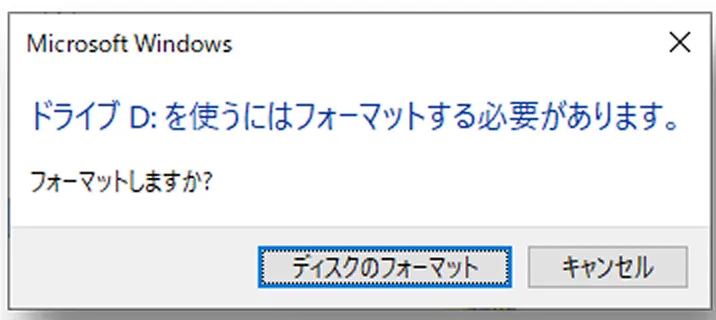
ここで「ディスクのフォーマット」を押すのは、原則としてNGです。
このメッセージが出た時点では、多くのケースで「中身のデータ自体」はまだ残っています。問題になっているのは、 「どこに何があるか」の管理情報(ファイルシステム側)の損傷であることが多いです。にもかかわらず、ここでフォーマットを実行すると、データの「住所録」を作り直す過程で元の情報が上書きされ、専門ツールでも一部しか拾えない / まったく拾えない状態になります。
環境によっては、フォーマット後でも一部復旧できるケースもありますが、フォーマット前と比べて難易度もコストも大きく跳ね上がるのは確実です。この画面が出た場合の対処法はただ一つです。
「キャンセル」を選んで画面を閉じ、それ以上その機器を触らない
これが、後悔しないための最善手です。
検索すると、無料・有料を含めて、多数の「データ復旧ソフト」が見つかります。これ自体がすべて悪いわけではありませんが、状況を見ずにいきなり使うのはリスクが高いです。特に危険なのは、次のようなパターンです。
これらの行動がもたらすリスクは深刻です。上書きによって本来残っていたデータが完全に失われてしまいます。壊れかけたHDDに長時間の高負荷読み出しをかけると物理障害が悪化します。SSDの場合はさらに特殊で、「消したデータの場所を自動で空ける仕組み」が働くため、削除からあまり時間が経っていなくても元データがどんどん消去され、短時間で復旧困難になることがあります。
安全にデータを取り戻すには条件があります。論理障害であること、HDDであること、リスクを理解したうえで実行することです。この3つの条件を満たさない場合は、まず専門家に相談する方が確実です。
YouTubeやブログで、「HDDを自分で開けてみる動画」「基板を交換して直す裏技」「変換アダプタで無理やりつなぐ方法」などを見かけることがありますが、これをそのまま真似するのは極めて危険です。
代表的なリスクは以下の通りです。
復旧ラボの現場では、「分解してから持ち込まれたHDD」は、一気に難易度が上がるのが実情です。内部構造や静電気対策、クリーン環境が整っていない状態での分解は、ほぼ「ハイリスク・ローリターン」と考えてください。
「今すぐは必要じゃないし、しばらく様子を見てから考えよう」という判断も、条件によっては危険です。
ここで注意すべきは、
✅ 電源を切って保管する「様子見」 → 比較的安全
❌ 壊れかけのまま日常利用を続ける「様子見」 → 危険
という違いです。
壊れたまま使い続けると、次のように状況が悪くなることがあります。
「いつか必要になるかもしれないデータ」ほど、早めに動いた方がトータルコストは下がります。 「今は忙しいから後回し」は、結果的に「復旧できる可能性を削る」という選択になりがちです。
ここまでのNG行動が、実際にどんな結果につながったのかをイメージしやすいように、よくあるケースを3つだけご紹介します。
デスクトップPCが突然フリーズし、起動しなくなったあと、「もしかしたら次は立ち上がるかも」と何度も再起動をくり返してしまったケースです。
外付けHDDをつないだときに「このディスクはフォーマットされていません。今すぐフォーマットしますか?」と表示され、「フォーマットすれば直るかも」と思って「はい」を押してしまったケースです。
USBメモリから仕事の資料が見えなくなり、「お金をかけずに自分で何とかしたい」と考えて、ネットで見つけた無料ソフトを片っ端から試してしまったケースです。
このように、「もう一回なら大丈夫かも」「ネットに書いてあったから試してみよう」といった行動が、結果として「本来なら助かったかもしれない部分」まで失わせてしまうことがあります。
だからこそ、NG行動の基本はとてもシンプルです。
おかしいと思ったら、むやみに触らず、一度止める
ここまでの内容を、シンプルにまとめると次の一行になります。
迷ったら、「電源を切って、それ以上触らない」のが最も安全
この5つを避けるだけで、後からできることの幅は大きく変わります。
次の章では、「今の症状がどのタイプの障害に近いのか」「自力で試すか、最初からプロに任せるか」
その判断軸を整理していきます。
「データが消えた」という緊急事態に直面したとき、多くの方が焦りから適切な判断を見失います。しかし実は、データトラブルの大半は原因別に3つのタイプに分類でき、どのタイプかを見極めることで「自分で対処できる範囲」と「絶対に触ってはいけない範囲」が明確になります。
データトラブルの中で最も多いのが、データ本体は無事なのにOSやアプリから認識されなくなる論理障害です。この状態では、ファイルそのものは記憶装置に残っているにもかかわらず、管理情報の破損によってアクセスできなくなっています。
具体的な症状としては
このタイプの特徴は、機械そのものは壊れていないことが多く、早期対応なら専用ツールで高い確率でデータを取り戻せる点です。ただし「上書き」や「フォーマット」を実行してしまうと、復旧の難易度が一気に上がります。最も重要なのは、それ以上そのドライブに新しいデータを書き込まないことです。
対処法としては、別の正常なパソコンから読み取り専用モードで状態確認する、専門業者に症状とこれまでの操作内容を正直に伝える、といった方法が推奨されます。一方、自分でフォーマットする、同じ場所に新しいデータを保存する、復旧ソフトを片っ端から試すといった行為は避けるべきです。特に保存先を意識せずに復旧ソフトを使うと、かえって状況を悪化させる危険があります。
HDDやSSD、USBメモリなど記憶装置そのものに故障が発生している物理障害は、論理障害とは全く異なる対応が必要です。このタイプでは、再起動やソフトウェアによる修復は効果がないばかりか、動かそうとするほど損傷が拡大します。
代表的な症状は、次のようなものです。
特にHDDの場合、中の円盤を読み取る磁気ヘッドが弱っている状態や、円盤自体に傷がつきかけている状態で稼働を続けると、復旧可能だった範囲まで物理的に削り取ってしまいます。一度広がった傷は、どれだけ高価な設備を使っても元に戻せません。「早く止める」こと自体が、最大の復旧対策になります。
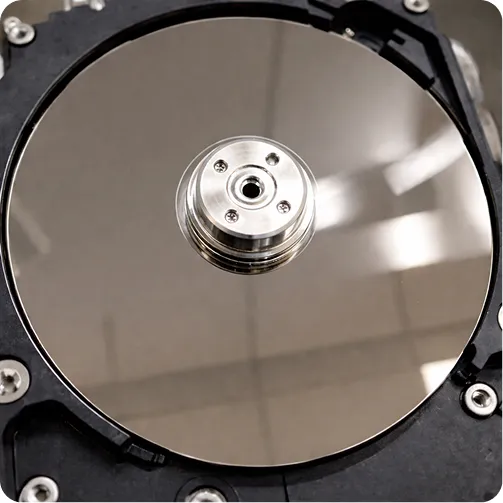
通常のHDD
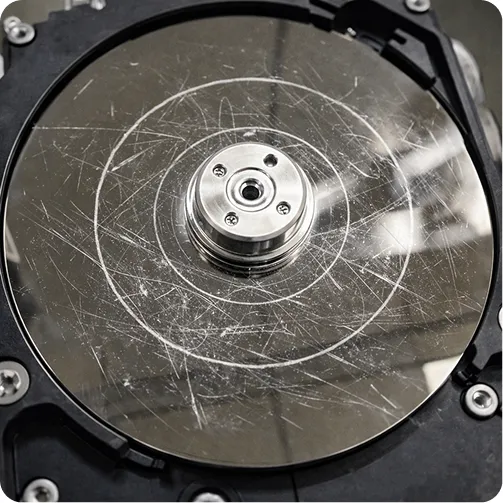
傷が付いたHDD
このタイプで取るべき行動は、それ以上電源を入れない(強制終了でも構いません)、ケーブルを抜いて乾燥・冷却など自宅でできる処置にとどめる、分解や基板交換を自分で行わない、できるだけ早く物理障害対応の専門業者に相談する、という4点です。逆に「もう一度だけ」と何度も電源を入れる、動画やブログを見ながら自分で開封する、別のパソコンに何度もつなぎ直す、といった行為は絶対に避けてください。
機器やデータそのものではなく、接続方法や設定に問題があるケースも少なくありません。このタイプは、機器やデータ自体は無事なことが多く、落ち着いて原因を切り分ければ自力で解決できる可能性があります。
このタイプで試してもよい対処法は、別のUSBポートや別のPCにつなぎ替える、可能であれば別のケーブルやACアダプタで試す、NASの場合はメーカーサイトの「アクセスできないときのチェック」を確認する、といったものです。これらは比較的安全に試せる切り分け方法です。
ただし注意が必要なのは、接触不良だと思っていたら実は内部のHDDが壊れかけていた、たまたま一度だけ認識したチャンスを逃して再起動を繰り返してしまった、といった見落としです。一度でも「異音」「焦げ臭さ」があった場合や、認識したりしなかったりを短時間に繰り返す場合は、接続トラブルに見えても裏側に物理故障が隠れている可能性があります。その場合はタイプ2(物理的なトラブル)として扱う方が安全です。
自分のケースがどれに当てはまるか判断できないときは、次の3ステップで考えてみてください。
どれにもはっきり当てはまらないときは、「新しい書き込みを止める」ことだけ決めて、自己判断で深追いしないのが賢明です。次のセクションでは、それぞれのタイプで自力で試してよいことと、最初からプロに任せるべきラインについて、より具体的に整理していきます。
「できれば自分で何とかしたい」「お金をかけたくない」という気持ちは、データトラブルに直面したほとんどの方が抱く自然な感情です。しかし現場では、やってはいけないケースまで自力で頑張ってしまい、復旧可能だったデータを完全に失ってしまうパターンも数多く見かけます。ここでは前章の3タイプを踏まえて、自力で試してよい範囲と最初から専門家に任せるべきラインを、できるだけ明確に線引きしていきます。
自力での対処を検討できるのは、4つの条件をすべて満たす場合に限られます。
まず第一に、機械としての異常サインが一切ないことが前提です。異音・異臭・水濡れ・落下などがなく、触っても異常な熱さがない状態であることを確認してください。
第二の条件は、問題の内容が主に「見え方」の領域にとどまっていることです。具体的には「フォーマットしてください」と表示される、フォルダやファイルが見えない、一部だけ消えた、ファイルは見えるが開けない、エラーになる、といった症状が該当します。これらは論理障害の典型的なサインです。
第三の条件として、失いたくない唯一無二のデータではないことも重要です。仕事・裁判・研究・家族の一度きりの写真などがメインの場合、自力復旧の試行錯誤によるリスクは大きすぎます。もしダメでも精神的・金銭的なダメージを受け入れられるレベルのデータであることを冷静に判断してください。
第四の条件は、自分で試す前に「これ以上悪化させない」ルールを守れることです。復旧したいドライブには新しいデータを書かない、復旧ソフトを入れるなら別の正常なドライブに入れる、分からない操作は「とりあえず触らない」で止まれる、という自制心が求められます。この4つをすべて満たさない場合は、「自力でやる」より「悪化させない」ことを優先した方が安全です。
4つの条件を満たしている場合でも、実際の作業は安全側の範囲にとどめることが重要です。
最も基本的で安全な確認方法は、接続まわりのチェックです。別のUSBポートに挿してみる(できればPC背面)、可能であれば別のPCで読み取りだけ試す、ケーブルやカードリーダーを変えてみる、といった物理的な接続環境の切り分けから始めましょう。
次の段階として、読み取り専用での確認を行います。ドライブを開いてコピー以外の操作はしない、開けるファイルだけを別の安全な場所にコピーする、コピーに失敗したファイルはそこで深追いしない、というルールを厳守してください。この段階で多くのファイルが救出できれば、それ以上のリスクを取る必要はありません。
復旧ソフトを使う場合は、最低限のルールを必ず守る必要があります。復旧ソフトは復旧したいドライブとは別のドライブにインストールする、復元先も必ず別のドライブを選ぶ、1つのソフトでダメなら次々と別のソフトを入れ替えない、SSDや重要度の高いデータの場合は「ソフトを使う前に」一度立ち止まる、という4点です。ここから外れる操作(フォーマット、パーティション操作、分解など)は、自力復旧ではなくギャンブルに近い行為だと考えてください。
逆に、いくつかの条件のうち1つでも当てはまる場合は、最初から専門家に相談した方が安全です。
最も明確な判断基準は、物理的な異常が少しでもあるケースです。異音・異臭・発熱・水濡れ・落下・衝撃などを一度でも確認した、電源を入れると毎回ではないが変な音がすることがある、といった症状があれば、自力での対処は避けるべきです。
データの重要度が非常に高い場合も、専門家への依頼を最初から検討すべきです。仕事・裁判・研究・顧客情報・機密情報、子どもの写真や二度と撮れないイベントの動画、バックアップがなくこの機器にしか残っていないデータなどは、試行錯誤のリスクに晒すべきではありません。失敗が許されないデータこそ、プロの技術と設備に任せる価値があります。
SSD・NAS・RAID・サーバーなど、構成が複雑な機器も専門家の領域です。SSDで削除・フォーマット・初期化をしてしまった、家庭用/業務用のNAS(複数のHDDが入った箱)、RAID構成のサーバーやワークステーション、何台かのHDDが一緒になって動いている機器などは、内部構造の理解なしに触ると状況を悪化させる危険が高まります。
すでにNG行動をしてしまった場合も、これ以上の自力対処は避けるべきです。フォーマットを実行してしまった、何種類も復旧ソフトを試し結果が悪化した、分解した、基板を交換した、別の基板を当ててみた、といった操作後は、専門家でも復旧が困難になっている可能性があります。しかしそこで諦めず、現状を正直に伝えて相談することで、まだ救える可能性を探ることができます。
「よく分からないけれど不安」という状態が続いている場合も、専門家への相談を検討するサインです。自分のやり方が合っているか分からない、一度失敗したら二度とチャンスがないと感じている、といった不安を抱えたまま作業を続けるのは危険です。データ復旧サービスの「無料診断だけ利用して、やる・やらないを決める」という使い方も一つの選択肢であり、相談したからといって必ずしも依頼しなければいけないわけではありません。
「自力でやるか・任せるか」を決めるための、ごくシンプルな判断基準をまとめます。
この3つがそろえば「自己責任で、慎重に一部だけ試す」選択肢はあります。
一方で、このいずれか1つでも当てはまるなら「止めて相談」の一択です。迷ったときこそ、失うものの大きさと取り戻せる可能性を天秤にかけて、慎重な判断を心がけてください。
次のセクションでは、専門業者に相談するときにどこを見て選べばいいのか、どう伝えればスムーズかといった、業者選びと相談の仕方について整理していきます。
「自分ではこれ以上触らない方がよさそうだ」と判断したら、次に重要になるのが「どこに相談するか」という業者選びです。データ復旧サービスは技術力や料金体系が業者によって大きく異なるため、適切な選択が復旧の成否を左右します。ここでは、業者選びのポイントと、相談するときに伝えておくとスムーズな情報をまとめます。
いきなり「どこが安いか」「どこが有名か」だけで探し始めると、比較が難しくなります。まずは次の3つを簡単に整理しておくと、業者との話が通りやすくなります。
第一に、どの機器のトラブルかを明確にしてください。ノートPC、デスクトップPC、外付けHDD、SSD、USBメモリ、SDカード、NASなど、機器の種類によって復旧の難易度や料金が変わります。
第二に、何のデータかを具体的に把握しておくことが重要です。子どもの写真、仕事のデータ、会計データ、研究データなど、データの内容と重要度を明確にすることで、業者側も最適な提案がしやすくなります。復旧の優先順位を伝えることで、部分復旧の提案を受けられる可能性もあります。
第三に、どこまでお金と時間をかけられるかの目安を持っておくとよいでしょう。「数万円までなら検討」「まずは金額を聞いてから判断したい」など、大まかなイメージで構いません。この3つが自分の中で整理できていれば、業者側も「提案の仕方」を合わせやすくなり、双方にとって効率的なやり取りが可能になります。
ホームページを見たり問い合わせをしたりしたときに、特にチェックしてほしい点がいくつかあります。
まず、料金の考え方が分かりやすく説明されているかを確認してください。「○○円〜△△円くらいになることが多いです」など幅を含めて説明している、作業前に見積もりが出るか、追加費用が発生する条件が書かれているか、といった透明性が重要です。
成功報酬の条件が明確かどうかも重要なチェックポイントです。「復旧できなければ料金はかからない」と書いてある場合、その「復旧」の定義が説明されているか確認しましょう。一部でも取れれば有料なのか、希望したものが取れなければ無料なのかなど、成功の基準が曖昧な業者は後々トラブルになる可能性があります。
機密情報の取り扱い・セキュリティへの配慮も見逃せません。個人情報や業務データをどう管理しているか、セキュリティ認証(例:ISO 27001など)や入退室管理の有無が説明されているか、といった点を確認してください。特に業務データや機密性の高い情報を扱う場合、この点は妥協すべきではありません。
実際にどこまでの障害に対応しているかも確認が必要です。論理的なトラブルだけなのか、物理障害(異音・水濡れ・落下など)まで社内で対応しているのか、対応できないケースについても正直に書いてあるか、といった情報から業者の技術力と誠実さが見えてきます。%」のような表現ばかりになっていないか、「できること」「できないこと」の両方に触れているか、を見てください。こうした点がしっかり書かれている業者は、少なくとも「都合の良いことだけは言わない」傾向があります。(異音・水濡れ・落下など)まで社内で対応しているのか、対応できないケースについても正直に書いてあるか、といった情報から業者の技術力と誠実さが見えてきます。
説明が「現実的」かどうかも判断材料になります。「どんな障害でも必ず復旧できます」「復旧率ほぼ100%」のような表現ばかりになっていないか、「できること」「できないこと」の両方に触れているか、を見てください。こうした点がしっかり書かれている業者は、少なくとも「都合の良いことだけは言わない」傾向があります。(異音・水濡れ・落下など)まで社内で対応しているのか、対応できないケースについても正直に書いてあるか、といった情報から業者の技術力と誠実さが見えてきます。
次のような特徴が強く出ている場合は、慎重に考えた方がよいです。
まず、料金が極端に分かりにくい業者には注意が必要です。「とにかく安い」「業界最安値」とだけ書いてあり具体的な目安がほとんどない場合、後から高額請求につながる可能性があります。
復旧率や実績の数字だけが強調され、「条件」がほとんど書かれていないケースも要注意です。どのような障害での復旧率なのか、どの程度のデータが取り出せたら「成功」とカウントしているのか、といった詳細がなければ、数字の信頼性は判断できません。
相談前に依頼を急がせるような表現が多い業者も警戒すべきです。「今すぐ決めないと手遅れになります」など不安を煽る文言が多い場合、冷静な判断を妨げようとしている可能性があります。質問に対する説明があいまいで、電話やメールで質問しても「大丈夫です」「お任せください」といった返事ばかりで理由や根拠が薄い業者も避けた方が無難です。
もちろん、これらに一つ当てはまるから全てダメというわけではありませんが、「なぜそう言えるのか」を丁寧に説明してくれるかどうかが、判断のポイントになります。
問い合わせ時に次の内容を伝えておくと、見積もりや方針が出しやすくなります。分かる範囲で構いません。まず、機器の種類とメーカー・型番を伝えてください。富士通のノートPC、Buffaloの外付けHDD、○○GBのUSBメモリなど、できるだけ具体的に説明すると正確な見積もりにつながります。
症状が出るまでの流れも重要な情報です。いつ頃からおかしくなったか、きっかけになりそうな出来事(水濡れ・落下・停電・OSアップデートなど)があるか、といった経緯を時系列で整理して伝えましょう。この情報から、業者は障害の種類をある程度推測できます。
これまでに行った操作については、隠さずに正直に伝えることが結果的に得です。再起動を何回か試した、別のPCにつないだ、フォーマットをしてしまった、復旧ソフトを使った、分解したなど、すべての操作を報告してください。ここを正確に伝えることで、業者側も「無理な作業を避ける」「リスクを踏まえたうえで手順を決める」ことができます。
特に復旧したいデータの内容を具体的に伝えることも大切です。「写真フォルダ」「会計ソフトのデータ」「仕事のプロジェクトフォルダ」など、どのフォルダ・どの期間のデータが重要か明確にすることで、部分復旧という選択肢も検討できます。
予算や希望納期のイメージも伝えておくとスムーズです。「まずは金額を聞いてから考えたい」「○万円までなら検討可能」「いついつまでに必要」など、率直に希望を伝えることで、無理のない提案を受けられます。
見積もりの段階で、いくつかの点を確認しておくと安心です。
「どこまでが無料で、どこからがお金がかかるのか」がはっきり分かる業者は、後からトラブルになりにくいと言えます。
「まだ依頼するか決めていないのに、相談していいのかな?」と迷う方も多いですが、多くの業者は相談だけでも問題ありません。メールやフォームで状況を伝える、電話で概算の目安や依頼する価値があるかを聞く、実際に機器を送るかどうかはその後に決める、という流れでも構いません。
そのうえで、説明が分かりやすいか、無理に決断を迫ってこないか、デメリットも含めて話をしてくれるか、といった点を見て「この人たちに預けても大丈夫そうか」を判断材料にすると良いでしょう。信頼できる業者は、相談段階から誠実な対応を心がけているものです。
次のセクションでは、これまでの内容をふまえて「ここまで読んだあとに、あなたが取れる具体的なアクション」をいくつかのパターンに分けて整理していきます。
ここまで読んでいただいた時点で、取るべき行動は「機器の状態」と「これまでに何をしたか」によって大きく変わります。同じデータトラブルでも、早期発見で何も触っていない状態と、すでに複数の対処を試みた後では、最適なアプローチが全く異なるのです。ここでは、代表的な4つのパターンに分けて、今すぐできる具体的な行動だけを整理します。
データトラブルに気づいてから上記の状態であれば、復旧の成功率が最も高く、適切に行動すれば多くのデータを取り戻せる確率が高まります。
今やるべき最初の行動は、それ以上の操作をしないことです。再起動・フォーマット・ソフトのインストールは一旦すべてストップしてください。焦って何かを試そうとする気持ちは分かりますが、この段階で立ち止まれるかどうかが明暗を分けます。
次にデータの優先度を整理しましょう。「絶対に必要なフォルダ・ファイル」と「戻らなくても仕方ないもの」を分けて考えることで、業者への相談時に的確な依頼ができます。すべてを復旧しようとすると費用も時間もかかるため、優先順位の明確化は重要です。
相談先の候補を1〜2社に絞り、前章の「業者選びのポイント」に沿って選定してください。並行して、状況をメモにまとめておくことをお勧めします。いつからおかしくなったか、どの操作を何回試したか、といった情報は後から思い出そうとすると抜けが出るので、このタイミングで簡単にメモしておくと有利です。
ノートPCが起動しなくなり、「家族写真が全部消えたかもしれない」と不安になりながらも、再起動を1回だけ試した時点でそれ以上触らず、すぐに相談いただいたケースです。
メーカーのロゴから先に進まず写真をすべてPCに保存していた状況でしたが、お客様が再起動1回で不安になり電源をOFFにして相談されたため、OSまわりのみ障害がありデータ領域はほぼ無傷という状態を保てました。結果として写真・動画をほぼ全て復旧でき、「何度も再起動しなかった」「ソフトを入れたりしなかった」ことで状態悪化を防げた良い例となりました。
操作をすでにしてしまった場合でも、諦める必要はありません。ただし、ここからの行動は「追加で何かを試す」ではなく「被害を最小限に抑える」ことに徹する必要があります。
今やるべき最優先事項は、直ちに操作を止めることです。これ以上の「試行錯誤」は、ほとんどがマイナスに働きます。「もう一度だけ」という気持ちが湧いても、その一度が致命傷になる可能性があることを理解してください。
次に、何をしたかをできるだけ正確に書き出しましょう。試したソフト名、回数や時間(だいたいでもよい)、フォーマットの有無(クイックかどうか分かればなお良い)といった情報は、復旧の方針を決めるうえで極めて重要です。自分に不利な情報ほど、実は復旧業者にとって価値のある情報なのです。
「やってしまったこと」を隠さずに相談する前提に切り替えてください。ここを正直に出してくれるお客様の方が、結果的に良い提案をしやすくなります。そして、自力での追加チャレンジは諦めましょう。ここから先は「試す」フェーズではなく「残っているものをどう救うか」というフェーズです。
外付けHDDで「フォーマットしますか?」と表示され、よく分からないまま一度だけフォーマットしてしまったものの、その後は怖くなって一切触らず、正直に経緯を伝えて相談いただいたケースです。
フォーマット後にフォルダが何も見えなくなった状況でしたが、お客様がフォーマット後は自分でソフトを試さず状態をそのままにして相談されたため、管理情報は書き換わっていたもののデータ本体の一部は残っており、写真や文書の一部を復旧できました。フォーマット自体はマイナスですが、「その後さらにいじらなかった」ことで救える範囲を確保できた例です。
これらのどれか1つでも当てはまる場合は「物理的なトラブル」と考えて行動する必要があります。このパターンでは、一刻も早く機器の稼働を止めることが最優先です。
今やるべき最初の行動は、電源を切ることです。強制終了でも構いません、とにかく動作を止めることが優先です。次にケーブル・電源を外し、ACアダプタやUSBケーブルを抜いてそれ以上通電しないようにします。
自宅でできるのは「乾かす・冷ます」までです。水濡れの場合は電源を入れずに自然乾燥させる(ドライヤーなどは使わない)、発熱の場合は電源を切りしばらく置いて温度を下げる、という処置にとどめてください。それ以上の分解や基板の交換には手を出さないことが重要です。
物理障害に対応している業者を優先的に探してください。物理的な作業設備(クリーンな環境・専用工具など)を持っているかどうかを確認しましょう。「論理的なトラブルのみ対応」の業者に預けても、改善しないどころか時間だけ経過することがあります。
デスクトップPCから聞き慣れない「カチカチ」という音が出始めた段階で長時間の使用をやめ、短時間のバックアップを試したあと、それ以上は動かさずに預けていただいたケースです。
異音と起動の遅さが出ており壊れかけている自覚はあったものの、お客さまが長時間の使用を避けバックアップを試してフリーズした時点で電源OFFにして相談されました。HDDの損傷は進行中でしたが致命的ではなく、会計データや仕事用フォルダなど重要データの多くを読み出せました。「音がおかしいのに使い続けなかった」ことで、読めるエリアが比較的広く残った典型的な成功パターンです。
「ずっと気になっている」ケースも少なくありません。このパターンでは、焦る必要はありませんが、適切な保管と計画的な行動が求められます。
今やるべきことは、これ以上悪化させない保管に切り替えることです。電源を入れず直射日光や高温多湿を避けて保管し、水濡れやほこりがかからない場所に置いてください。適切な保管が将来の復旧成功率を大きく左右します。
データの重要度を棚卸しすることも重要です。「お金を払ってでも欲しいデータ」と「あると嬉しい程度のデータ」を簡単に仕分けすることで、いざ相談するときの判断がスムーズになります。
タイミングを決めることも大切です。「いつか」ではなく「○月中に相談だけしてみる」などざっくりと期限を決めましょう。忙しい時期を避けて事前に予定に入れておくと、先送りしにくくなります。これをきっかけに、壊れる前のバックアップ習慣の見直しも検討すると、同じトラブルを繰り返しにくくなります。
数年前に壊れて起動しなくなったノートPCを、その後一切電源を入れず室内で保管しておき、数年後に「やっぱり中のデータを取り出したい」と相談いただいたケースです。
5年前に故障しそのまま押し入れに保管されていたノートPCでしたが、お客さまが故障後は通電せず分解もせずそのまま保管してから相談されたため、PC本体は故障していても内蔵ストレージは通電ストレスが少なく、過去の仕事データや写真を問題なく復旧できました。「壊れたあとに無理に起動させ続けなかった」「通電ゼロで保管していた」ことがプラスに働いた例です。
明らかな物理的な異常がある場合は、ただちに電源を切り通電禁止として、物理障害対応の業者を探してください。急ぎではないがいずれ復旧したい場合は、安全な保管に切り替えいつ相談するかのタイミングを決めましょう。
どのパターンに当てはまる場合でも、共通して言えることは1つです。「よく分からないまま触り続ける」より「一度止まって状況を整理する」方が、ほとんどのケースで結果が良くなります。データ復旧において、勇気ある撤退は決して敗北ではなく、最善の選択となることが多いのです。
データ復旧は「最後の手段」であり、本来いちばん大事なのは復旧しなくていい状態を普段から作っておくことです。しかし完璧なバックアップ体制を整えるのは現実的ではなく、多くの方が挫折してしまいます。ここでは、難しい専門知識がなくてもできる、現実的な対策だけを整理します。
一番シンプルで効果が大きいのは、「大事なデータは必ず2か所以上にある状態にしておく」という考え方です。この原則を守るだけで、データを失うリスクは劇的に低下します。具体的には、パソコン本体と外付けHDD、パソコン本体とクラウド(オンラインストレージ)、スマホ本体とクラウドの自動バックアップ、といった組み合わせが考えられます。
ポイントは、同じ機器の中にだけ置かないことです。パソコン1台だけ、外付けHDD1台だけに大事なデータを集中させると、その1台にトラブルが起きた瞬間にすべてのリスクを負うことになります。物理的に離れた2か所にデータが存在することで、一方が壊れても他方から復元できる安心感が得られます。
「全部を毎日バックアップ」は現実的には大変で、多くの人が継続できずに挫折します。そこでおすすめなのは、まず「なくなったら本当に困るデータ」を決めることです。
「全部を完璧に守る」よりも「絶対に失えないものだけは守る」と割り切った方が、続けやすくなります。完璧を目指して挫折するよりも、最重要データだけでも確実に守る方が、はるかに現実的で効果的なアプローチです。
完全に壊れる前には、何らかのサインが出ていることが少なくありません。時々カチカチと変な音がする、たまにフリーズするが再起動すると一応動く、発熱が前よりもひどくなっている、ノートPCを落としてから何となく動きが不安定、といった症状は機器が弱り始めているサインです。
こうした「いやな予感」がしたときに、2つのことをやっておくだけでも被害を減らせます。
「完全に壊れてから考える」のではなく、壊れ始めたサインの段階で一度データを逃がすイメージを持つことが重要です。この早期対応が、データ全損と部分救出の分かれ目になることも少なくありません。すぐに大切なデータを別の場所にコピーしておくことをおすすめします。完全に動かなくなってからでは手遅れです。
よくあるのが、「時間があるときにやるつもりだった」「前にやった気がするけど、いつだったか覚えていない」というパターンです。人間の記憶は不確実なので、バックアップを習慣化するには仕組み化が必要です。自動でバックアップされる仕組みを作ることが重要です。
具体的には、カレンダーやリマインダーに「バックアップの日」を入れておく、月初・月末など生活のリズムに合わせてしまう、外付けHDDやUSBメモリに「バックアップ専用」とラベルを貼る、といった工夫が有効です。「覚えておく」のではなく「忘れていても思い出せる状態」にしておくことが大切で、システムが自分を助けてくれる環境を作りましょう。
どれだけ気をつけていても、機器の寿命、思わぬ事故(落下・水濡れ・雷・停電など)、人為的なミスによって、トラブルが起きてしまうことはあります。完璧な予防は不可能であり、いつかは何らかのトラブルに直面する可能性を受け入れておくことも現実的な姿勢です。万が一のときに「どう動くか」を知っておくことです。
そのときにいちばん大事なのは、ここまで何度も出てきたとおり「よく分からないまま触り続けない」「一度止まって、状態と選択肢を整理する」という2点です。焦りや不安から闇雲に操作を続けるのではなく、冷静に立ち止まることが最善の結果につながります。
この記事の内容を参考にしていただき、自力で試すにしても専門家に相談するにしても、「後で振り返っても納得できる判断」をしてもらうことが私たちのいちばんの願いです。データトラブルは誰にでも起こりうる出来事ですが、適切な知識と冷静な判断があれば、最悪の事態は避けられることが多いのです。
ここからは、「実際に相談してみようかな」と思ったときの流れをイメージしていただくための説明です。データ復旧サービスは一般的に馴染みのない分野なので、どのようなステップで進むのか、どの段階で何を判断するのかを事前に知っておくことで、安心してご相談いただけます。
まずは、電話またはお問い合わせフォームからご相談ください。この時点では「依頼するかどうかを決めていない」状態で構いません。むしろ、依頼前提ではなく情報収集のつもりで気軽にお問い合わせいただく方が、冷静な判断につながります。
復旧の可能性があると判断した場合は、機器をお預かりして状態を詳しく調べます。お預かり方法は、宅配便での送付、ご来店などからお選びいただけますので、お客様の状況に合わせた方法をご利用ください。
初期診断の結果として、復旧できる可能性がどれくらいありそうか、想定される作業内容(論理復旧、物理復旧など)、復旧にかかる料金と作業に要する期間をお伝えします。この内容を見てから「依頼する、見送る」をお決めいただけますので、診断結果を聞いてから判断しても全く問題ありません。見送る場合は、機器の返送時にかかる送料のみをご負担いただき、機器をそのままご返却いたします。
お見積もりにご納得いただけた場合のみ、復旧作業に進みます。論理障害の場合は専用ツールを用いた管理情報の解析・データ抽出などを行い、物理障害の場合は部品交換や専用機器による読み取り作業などを実施します(対応範囲は要調整)。障害の種類や程度に応じて、最適な技術と設備を使い分けることで復旧率を高めています。
作業が完了したら、「復旧できたフォルダ・ファイルの一覧情報」をお知らせします。内容にご納得いただいたうえで、復旧データを納品いたします。万が一ご希望のデータが復旧できていなかった場合は、作業費は頂戴せず機器をご返送いたします(返送時の送料のみご負担いただきます)。この成功報酬制により、お客様のリスクを最小限に抑えています。
データ復旧は「やってみないと分からない」部分がどうしても残ります。機器の内部状態は外から完全には判断できず、実際に作業を進めてみて初めて分かることも少なくありません。そのため当社では、できるだけ次の点を事前にお伝えするようにしています。
「良いこと」だけではなく「起こりうるリスク」も含めてご説明したうえで、お客様ご自身に「やる、やらない」を選んでいただくことを大切にしています。この透明性が、後々のトラブルを防ぎ、信頼関係を築く基盤になると考えています。
といった段階でも、まずは状況をお聞かせいただければ一緒に整理することができます。自力で試してよいか、専門対応に出した方がよいか、出すとしても「今がベストタイミングか」といった点を、お客様の状況に合わせてアドバイスいたします。?」といった不安を抱えている方も多いと思います。
ここまでの内容を読んで「今の自分の状況でどう動くべきか分からない」という方は、簡単なメモを元にまずは一度ご相談いただくのがいちばん早道です。無理に依頼を勧めることはありませんので、情報収集のつもりで気軽にお問い合わせください。適切な判断をするための材料を提供することが、私たちの最初の役割だと考えています。
ここまでお読みいただき、ありがとうございます。内容が多くて少し疲れているかもしれませんので、いちばん大事なポイントだけを最後にもう一度まとめます。データトラブルに直面したとき、この記事のすべてを思い出す必要はありません。ここで紹介する4つのポイントだけでも頭の片隅に残しておいていただければ、いざというときに冷静な判断ができるはずです
データ復旧の現場で、いちばんもったいないパターンは
という順番です。この流れになると、本来なら助かったはずのデータまで失われることがあります。迷ったときは、次の一行だけ思い出してください。「おかしいと思ったら、一度止める」
具体的には、再起動を何度も繰り返さない、「フォーマットしますか?」に安易に「はい」と答えない、復旧ソフトを片っ端から試さない、分解や基板交換のような大手術はしない、という4つを避けるだけでも後からできることの幅は大きく変わります。焦りや不安から何かをしたくなる気持ちは自然ですが、そこで一度立ち止まる勇気が最善の結果につながることを覚えておいてください。
この2つに当てはまるほど「自分で試すより、悪化させない」ことの価値が高くなります。失敗が許されないデータほど、プロの技術と設備に頼る価値があるのです。
逆に、失っても最悪なんとかなるデータである、機械としての異常(音・におい・水濡れなど)がない、別のドライブに復旧ソフトを入れたりコピー用の空き領域を用意できる、といった条件が全てそろっているなら、自己責任の範囲で接続確認や一部のファイルコピーといった読み取り中心の操作を、回数と範囲を決めて最小限だけ試してみるという選択肢もあります。
ただし、上記の条件を満たしていても、内部の劣化状況によっては読み取りを重ねるだけで状態が悪化する可能性があります。少しでも不安があれば、それ以上の操作は行わず専門業者への相談を優先してください。自力での対処はあくまで「条件が揃った場合の選択肢」であり、決して推奨される第一選択ではないことを理解しておきましょう。
「相談したら、そのまま頼まないといけないのでは?」と心配される方は多いですが、相談と依頼は別の話です。まずは状況を伝えて復旧の可能性や大まかな費用感を聞く、そのうえで「やる、やらない」を自分で決める、という流れで構いません。情報収集のための相談は、賢い選択をするための正当なプロセスです。
といった場合は「一人で悩み続ける」より「一度プロに聞いて整理してもらう」方が結果的にラクなことが多いです。専門家の視点から状況を整理してもらうだけでも、次に取るべき行動が明確になり、精神的な負担が軽くなります。
今回のトラブルは、とてもつらい経験かもしれません。ただ、ここで学んだことをきっかけに次の準備をしておくことで、これから先同じ思いをする可能性をぐっと下げる、もし何かあっても「前よりはマシ」で済ませられる、という状態を作ることができます。
といったことは今日から少しずつ始められます。完璧なバックアップ体制を目指す必要はなく、最重要データだけでも守る習慣を作ることが大切です。
最後に、もう一つだけお伝えしたいことがあります。「どうしたらいいか分からない」と思いながら触り続ける時間が、いちばん危険です。不安な気持ちのまま操作を続けることで、復旧可能だった状態から不可能な状態へと変化してしまうリスクが高まります。
このどれか一つでも行動に移せれば「何も考えずにいじり続けた」場合より必ず結果は良くなります。立ち止まることは諦めることではなく、最善の結果を得るための戦略的な選択です。
このページの内容が、あなたの「今」と「これから」のデータを守るための、ひとつの判断材料になれば幸いです。データトラブルは誰にでも起こりうる出来事ですが、適切な知識と冷静な判断があれば、最悪の事態は避けられることが多いのです。どうか焦らず、一歩ずつ前に進んでください。