

「DATA119 Media Test」に寄せられた検査結果について、プレスリリースとして集計結果を発表しました。
本記事では、発表した数字を紹介するだけでなく、「コピー完了」と「正しく保存できた状態」は何が違うのか、実際にどのような異常が確認されたのか、大切なデータを守るために何を確認すべきかを、より詳しく解説します。
USBメモリーやSDカードに写真や動画、仕事のファイルをコピーし、進行表示が100%になった。コピー先を見ると、ファイル名やフォルダも表示されている。
ここまで確認できれば、「データは保存できた」と考える人は多いのではないでしょうか。
しかし、コピー処理が最後まで進んだことと、保存したデータを後から正常に読み出せることは同じではありません。
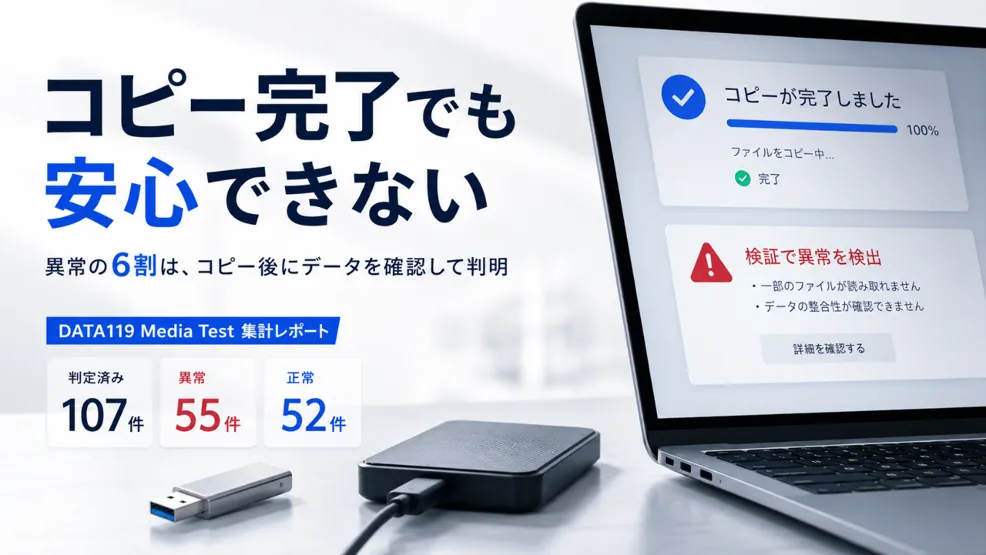
DATA119が提供する無料のUSBメモリー・SDカードの容量偽装チェックツール「DATA119 Media Test」に、利用者から任意で提供された検査結果を集計したところ、異常判定となった55件のうち33件、60.0%は、書き込み工程が完了した後の読み取り・照合で異常が判明しました。
つまり、コピーが終わったように見えても、その時点では異常に気づけないケースがあったということです。
この記事では、今回寄せられた検査結果をもとに、
- – なぜ「コピー完了」だけでは安心できないのか
- – 表示容量と実際に利用できた容量に、どのような差が確認されたのか
- – 大切なデータを保存するときに、何を確認すればよいのか
を解説します。
この記事で扱う検査結果について
本記事で紹介する数値は、「DATA119 Media Test」の利用者が任意で提供した検査結果を集計したものです。市販されている記録媒体を無作為に抽出した市場調査ではなく、USBメモリーやSDカードなど、市場全体の異常率を示すものではありません。
確認の違い
「コピー完了」と「正しく保存できた」は別の確認
Windowsなどでファイルをコピーすると、進行状況が表示され、処理が終わればコピー先にファイルやフォルダが現れます。
そのため、
- コピーの進行表示が100%になった
- エラーメッセージが表示されなかった
- ファイル名が表示されている
- フォルダを確認できる
といった状態になれば、「保存できた」と判断したくなります。ただし、ここで確認できているのは、あくまで書き込み処理が進んだことです。
保存したデータを後から正常に読み出せるか、読み出した内容が元のデータと同じかどうかまでは、コピー画面だけでは確認できません。記録媒体の状態によっては、書き込み処理が最後まで進んでも、読み戻したデータが元のデータと一致しなかったり、一部を正常に読み出せなかったりすることがあります。
保存状態を確認するには、次のような流れが必要です。
- 記録媒体へデータを書き込む
- 書き込みが完了する
- 保存したデータを媒体から読み戻す
- 読み戻した内容を元のデータと照合する
- 正常に読み出せることを確認する
「書き込めたか」だけでなく、「同じ内容を読み戻せるか」まで確認することが重要です。
検査結果
異常判定の6割は、コピー後の確認で見つかった
実際の検査結果にも、「書き込み」と「保存確認」の違いが表れています。2026年7月15日から7月31日までに、「DATA119 Media Test」には113件の検査結果が登録されました。
このうち、正常または異常の判定まで完了した107件を集計したところ、52件が正常、55件が異常判定でした。
| 判定 | 件数 | 構成比 |
|---|---|---|
| 正常 | 52件 | 48.6% |
| 異常 | 55件 | 51.4% |
| 合計 | 107件 | 100.0% |
さらに、異常判定55件を、どの段階で異常が確認されたかで分けると、次の結果になりました。
| 異常が判明した段階 | 件数 | 割合 |
|---|---|---|
| 書き込み完了後の読み取り・照合 | 33件 | 60.0% |
| 書き込み工程中 | 22件 | 40.0% |
| 合計 | 55件 | 100.0% |
異常判定55件のうち33件では、書き込み工程が途中で停止せず完了した後、保存したデータを読み取って確認する段階で異常が見つかっています。なお、「異常」には、データ不一致、表示容量と実測容量の差、書き込み失敗、デバイス応答の停止など複数の状態が含まれます。
そのため、33件すべてでデータがまったく保存されていなかったという意味ではありません。
それでも、異常判定の60.0%が書き込み後の確認で見つかったという結果は、コピー完了だけでは保存状態を判断しにくいことを示す一つの材料になります。
※今回の107件は、一般に流通する記録媒体107製品を無作為に選んで検査したものではありません。同一媒体を複数回検査した結果が含まれる可能性もあり、「市販されている記録媒体の約半数が異常」という意味ではありません。
容量差
表示容量と、実際に利用できる容量が大きく異なる例も
USBメモリーをパソコンにつなぎ、「256GB」「1TB」などと表示されれば、その容量に近いデータを保存できるものと考えるのが自然です。
しかし、OS上に容量が表示されていることだけでは、その容量全体へ正常に書き込み、後から読み出せることまで確認できません。今回、異常判定55件のうち、表示容量と実測容量の両方を取得できたものは33件ありました。
この33件では、正常に利用できた実測容量の中央値は、表示容量の約10.0%でした。
| 正常に利用できた容量 | 件数 | 33件に占める割合 |
|---|---|---|
| 表示容量の20%以下 | 23件 | 69.7% |
| 表示容量の10%以下 | 16件 | 48.5% |
| 表示容量の5%以下 | 11件 | 33.3% |
※ここでいう10.0%は、異常判定となり、表示容量と実測容量の両方を取得できた33件の中央値です。市販されているUSBメモリー全体の実測容量が、表示容量の10%しかないという意味ではありません。
注目したいのは、画面上に表示された容量だけでは、実際にどこまで正常に利用できるのか判断できない例が確認されたことです。
表示15.25TBに対して、実測8GBだった事例も
今回提供された検査結果の中には、表示容量と実測容量に極端な差が確認された事例もありました。代表例は次のとおりです。
| 表示容量 | 実測容量 | 実測容量の割合 |
|---|---|---|
| 15.25TB | 8.0GB | 約0.05% |
| 499.9GB | 7.2GB | 約1.4% |
| 976.5GB | 14.4GB | 約1.5% |
| 3.81TB | 58.0GB | 約1.5% |
| 1.90TB | 29.5GB | 約1.6% |
表示15.25TBに対して実測8GBだった事例では、正常に利用できた容量は表示容量の約0.05%、およそ1,900分の1でした。
また、表示容量が1TB以上で、表示容量と実測容量の両方を確認できた異常例8件では、実測容量の中央値は表示容量の約2.7%でした。ただし、これらの結果だけから、販売者が意図的に容量を偽装した、あるいは詐欺行為があったと判断することはできません。
「DATA119 Media Test」の異常判定には、容量差だけではなく、書き込み失敗や読み取り時のデータ不一致、デバイス応答の停止なども含まれます。
ここで重要なのは販売者側の意図を推測することではなく、利用者が表示容量だけを見ても、実際の保存状態までは判断できない場合があるという点です。
本当のリスク
本当に怖いのは「容量が少ないこと」より、データを失うこと
表示された容量より実際に利用できる容量が少なければ、「期待していた容量を使えなかった」という問題が生じます。
しかし、データを保存する立場から考えると、より大きなリスクがあります。保存できたと思って元のデータを削除した後、保存先のデータを正常に読み出せないことです。
今回の検査結果とともに任意で寄せられた利用者コメントにも、ファイルの破損や読み出し不能に関する申告が含まれていました。以下は利用者コメントを要約したものであり、DATA119が同じ条件で現象を再現したものではありません。
数GB以降のデータが破損したとの申告
数GBまではファイルをコピーできたものの、その後にコピーしたデータが破損し、読み出せなくなったとの申告がありました。
同じ媒体の検査結果では、書き込み工程の完了後、読み取り時に異常判定が記録されています。
一部のフォルダの中身が空になったとの申告
1TBのポータブルSSDとして購入した製品について、音楽ファイルを書き込んだところ、フォルダ自体は表示されたものの、一部のフォルダの中身が空になり、途中から書き込みもできなくなったとの申告がありました。
この媒体についても、検査結果には異常判定が記録されています。
コピーが途中で停止したとの申告
512GBのUSBメモリーをバックアップ用途で使用した利用者からは、MP4などのファイルをコピーしている途中でエラーが発生し、コピーが停止したとの申告がありました。
同じ媒体について「DATA119 Media Test」を実行した結果では、書き込み工程中の異常が記録されています。
バックアップでは、別の場所へコピーしたという事実だけで安心して元データを削除すると、保存先に問題があった場合にデータを失いかねません。
バックアップは「コピーしたか」ではなく、「必要なときにデータを取り出せるか」まで考えておくことが大切です。
チェックリスト
大切なデータを保存する前に確認したい5つのこと
USBメモリーやSDカードへ重要なデータを保存するときは、容量表示やコピー画面だけに頼らず、保存したデータを後から利用できる状態か確認することが重要です。
ここでは、今回の検査結果を踏まえて、保存前後に確認したいポイントを5つに整理します。
新しく購入した媒体を、いきなり唯一の保存先にしない
新品のUSBメモリーやSDカードであっても、重要なデータの唯一の保存先にする前に、書き込みと読み取りを確認しておく方が安全です。最初から元データを削除してしまうのではなく、媒体の状態を確認する時間を取ることが、データを守る余地につながります。
OSに表示された容量だけで判断しない
「256GB」「1TB」などと表示されていても、その容量全体へ正常に書き込み、読み取りできることまで確認されたわけではありません。容量表示は一つの情報として確認しつつ、実際の保存状態とは分けて考える必要があります。
コピー後にデータを読み戻す
コピーが完了したら、保存先から実際にデータを読み出して確認します。重要なデータを保存するのであれば、「ファイル名がある」ことだけで判断せず、保存した内容を読み戻せるかまで確認したいところです。
コピー直後に元データを削除しない
別の媒体へコピーした直後に元データを削除すると、保存先に問題が見つかったときの選択肢が少なくなります。保存先から正常に読み出せることを確認するまでは、元データを残しておく方が安心です。
重要なデータを1つの媒体だけに置かない
どの記録媒体にも、将来故障する可能性があります。USBメモリーやSDカードだけに頼らず、別のストレージやクラウドなどを組み合わせ、複数の保存先を用意しておくことがデータ保護につながります。
ツール紹介
DATA119 Media Testで、書き込み後の読み取りまで確認する
数個のファイルであれば、コピー後に一つずつ開いて確認する方法もあります。一方、USBメモリーやSDカードの容量全体について、実際にデータを書き込み、読み戻して内容を照合するには手間がかかります。
「DATA119 Media Test」は、USBメモリー、SDカード、microSDカード、外付けSSD・HDDなどについて、表示容量だけでなく、実際にデータを書き込み、読み戻せるかを確認する無料ツールです。
検査では主に、
- OS上で認識される表示容量
- 検査用データの書き込み
- 書き込んだデータの読み取り
- 書き込み内容と読み取り内容の照合
- 正常に利用できた実測容量
- 一部領域の異常やデータ不一致
などを確認します。
Windows 10・Windows 11に対応しており、会員登録やメールアドレス登録、インストールは不要です。
大切なデータを保存する前に、記録媒体の状態を確認する|DATA119 Media Test
使用する前に注意したいこと
「DATA119 Media Test」は、検査対象の媒体へテストデータを書き込みます。そのため、媒体内の既存データは削除・上書きされます。必ず空の媒体、または保存内容を消去しても問題のない媒体で使用してください。
また、「正常」という判定は、検査時点で書き込みと読み取りができたことを示すものであり、その媒体が今後故障しないことを保証するものではありません。
重要
すでにデータが読めない場合は、検査を続けない
「DATA119 Media Test」は、これから重要なデータを保存する媒体を事前に確認するためのツールです。すでにトラブルが起きている媒体からデータを復旧するためのものではありません。
たとえば、
- – USBメモリーやSDカードを認識しない、接続が不安定
- – ファイルが開けない、正常に読み出せない
- – HDDなどから異音がする
といった状態で必要なデータが残っている場合は、追加の書き込みや検査によって状態が変化するおそれがあります。
そのような場合は、むやみに操作を続けず、データ復旧を検討してください。
すでにUSBメモリーやSDカードのデータが読めない場合
AOSデータ復旧サービスセンター(DATA119)では、USBメモリー、SDカード、SSD、HDD、NASなどのデータ復旧に対応しています。
まとめ
「コピーできた」で終わらせず、「読み戻せた」まで確認する
USBメモリーやSDカードへのコピーが100%まで進み、ファイル名やフォルダが表示されても、それだけでデータが正しく保存されたとは判断できません。
今回、「DATA119 Media Test」に任意提供された検査結果では、異常判定55件のうち33件、60.0%が、書き込み工程の完了後にデータを読み取り、照合した段階で見つかりました。
大切なのは、「コピーできたか」だけではなく、「保存したデータを正しく読み戻せるか」まで確認することです。新しく購入したUSBメモリーやSDカードを使う場合は、重要なデータを入れる前に媒体の状態を確認し、コピー後もすぐに元データを削除しないようにしましょう。
さらに、重要なデータを一つの媒体だけに任せず、複数の保存先を用意しておけば、万一のトラブルにも備えやすくなります。
「コピー完了」で安心せず、「読み戻せた」まで確認する。
データを失わないために、この一手間を意識してみてください。
DATA119 Media Testを無料で利用する
USBメモリーやSDカードへ重要なデータを保存する前に、表示容量と実容量、書き込み・読み取り状態をご確認ください。
すでにデータが読めない方へ
ファイルが開けない、USBメモリーやSDカードを認識しないなどの障害が発生している場合は、本ツールを使用しないでください。追加の書き込みや検査を行うと、データ復旧の可能性を下げるおそれがあります。